


CorelDRAW教程 |

1、打开CorelDRAW软件,创建一个矩形不一样的形状出来。如下图: 2、然后再绘制一个矩形出来。 3、选中矩形[阅读全文]
[ CorelDRAW教程 ] 发布日期: 2024-03-05 | [H:6505]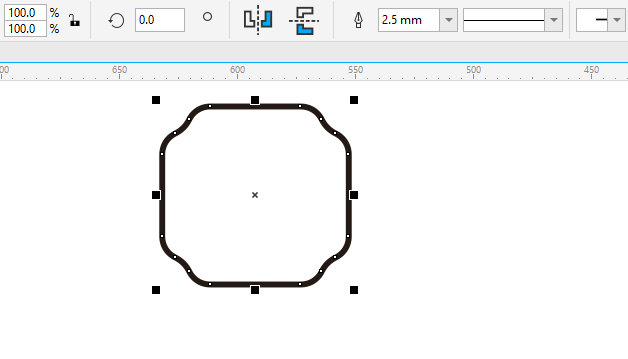
1、打开CorelDRAW软件,创建下面的图形出来。 2、选中图形对象,点击轮廓宽度。 3、选择里面的2.0mm.[阅读全文]
[ CorelDRAW教程 ] 发布日期: 2024-03-05 | [H:5642]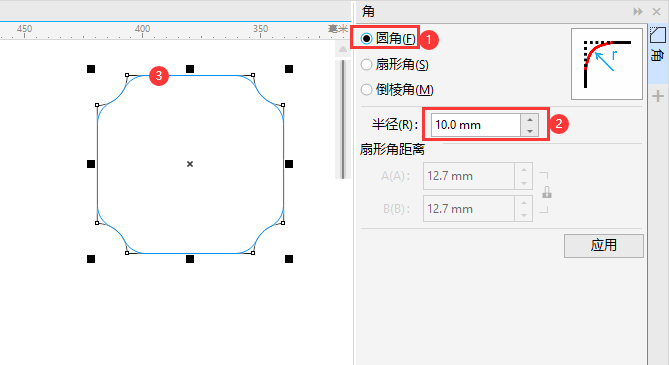
1、比如,打开CorelDRAW软件,绘制不规则图形出来后。 2、点击【窗口】菜单,选择【泊坞窗】选项。再选里面的【角】选项。 [阅读全文]
[ CorelDRAW教程 ] 发布日期: 2024-03-04 | [H:7556]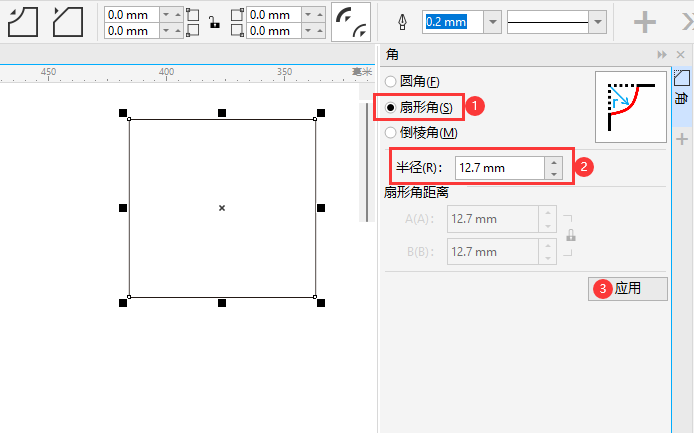
1、打开CorelDRAW软件,创建一个矩形。 2、选中【矩形】对象,点击【窗口】菜单,点击【泊坞窗】。点击【角】选项。 [阅读全文]
[ CorelDRAW教程 ] 发布日期: 2024-03-04 | [H:6277]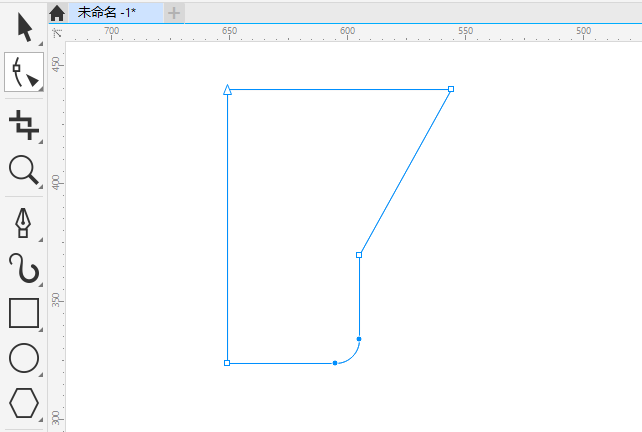
1、打开【CorelDRAW】软件,创建下面的【图形】出来。 2、点击【造形工具】,选择一个【角】点。 3、然后点[阅读全文]
[ CorelDRAW教程 ] 发布日期: 2024-03-03 | [H:10318]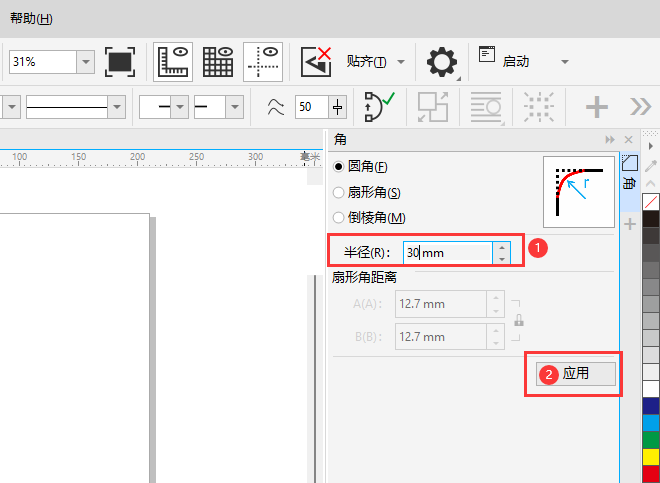
1、打开CorelDRAW软件,创建下面的图形出来。如下图: 2、选中【对象】,点击【窗口】菜单里面的【泊坞窗】,再选【角】。如下图: [阅读全文]
[ CorelDRAW教程 ] 发布日期: 2024-03-03 | [H:11946]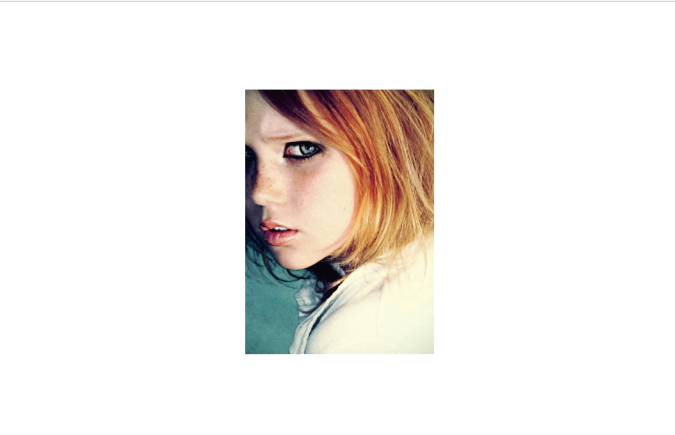
1、打CDR2020中,插入一张图片进入。设计高度大于35mm以上的尺寸。如下图 2、然后点击矩形工具。如下图: [阅读全文]
[ CorelDRAW教程 ] 发布日期: 2023-12-23 | [H:8352]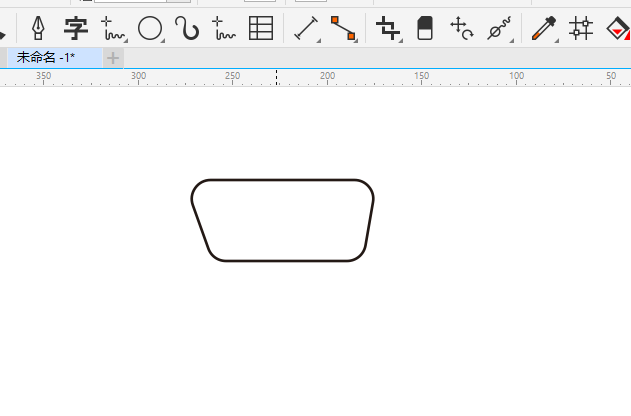
1、打开CDR2020软件,新建空白文档。点击钢笔工具。如下图: 2、绘制好一个梯形之后。选择对象。点击窗口菜单,点击泊坞窗。如下图: [阅读全文]
[ CorelDRAW教程 ] 发布日期: 2023-12-23 | [H:11466]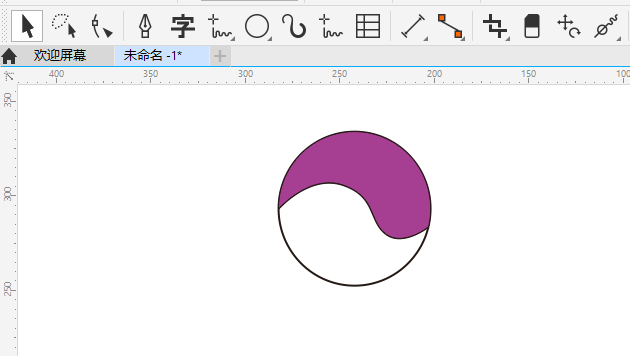
1、打开CDR2020软件,创建下面的图形出来。如下图: 2、然后点击智能填充颜色工具,设置要填充的颜色。如下图: [阅读全文]
[ CorelDRAW教程 ] 发布日期: 2023-12-23 | [H:12012]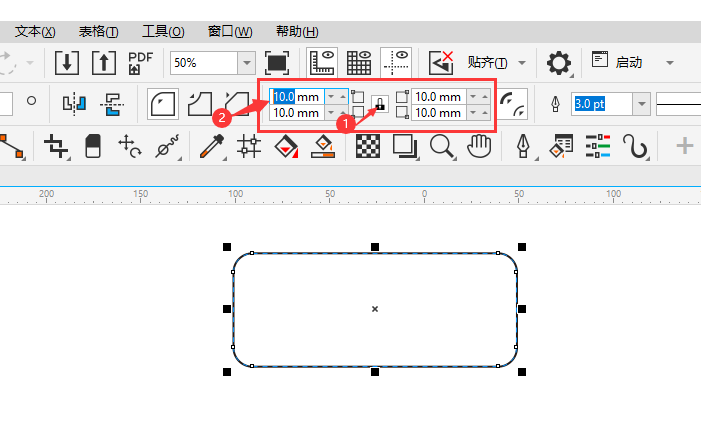
1、打开CDR2020软件,创建一个长方形出来。如下图: 2、然后选择长方形,点击属性上面的圆角设置。设置统一,设置半径为10,如下图: [阅读全文]
[ CorelDRAW教程 ] 发布日期: 2023-12-23 | [H:10403]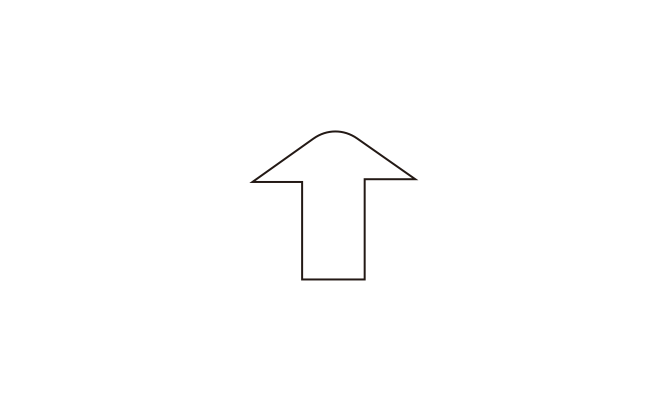
1、打开CDR2020软件,新建文档。如下图: 2、使用钢笔工具,绘制一个箭头图标出来。如下图: 3、然后点击形状[阅读全文]
[ CorelDRAW教程 ] 发布日期: 2023-12-23 | [H:11685]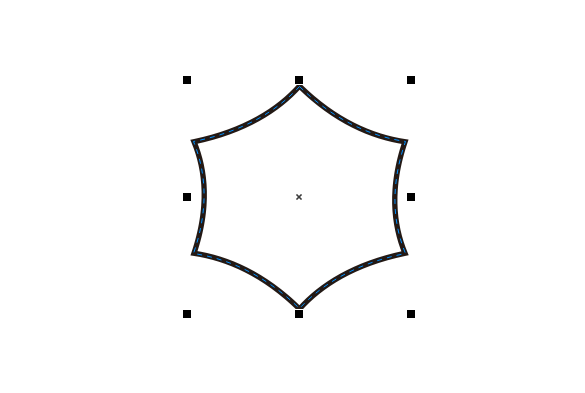
1、点击矩形里面的多边形工具。如下图: 2、然后设置边数为6,设置轮廓为2,如下图: 3、左键点击并拖动,创建一个[阅读全文]
[ CorelDRAW教程 ] 发布日期: 2023-12-22 | [H:8299]
1、打开CDR2020绘制一个曲线出来。如下图: 2、选中曲线,点击平滑工具。如下图: 3、设置笔尖半径,与速度。[阅读全文]
[ CorelDRAW教程 ] 发布日期: 2023-12-22 | [H:8614]
1、打开CDR软件,创建一个正圆出来。填充橙色与黑色边框效果,如下图: 2、然后再绘制一个圆角矩形。如下图: 3、[阅读全文]
[ CorelDRAW教程 ] 发布日期: 2023-12-13 | [H:7181]
1、打开CDR2020软件,点击椭圆工具,绘制一个橙色的正圆出来,如下图: 2、然后用同样的方法,绘制一个同样大小的圆角,填充黑色边框。如下[阅读全文]
[ CorelDRAW教程 ] 发布日期: 2023-12-13 | [H:8673]Copyright @ 2006-2024 rjzxw.com Inc All Rights Reserved. 软件自学网 版权所有
联系我们
赣ICP备17006577号-1  赣公网安备 36082102000008号