


CorelDRAW教程 |

效果图 第一步:绘制二个同心圆,如图: 第二步,选中同心圆,进行组合并填充红色,在下面绘制一个矩形,如图: [阅读全文]
[ CorelDRAW教程 ] 发布日期: 2014-06-05 | [H:38588]
效果图: 第一步,绘制一个正方形,75x75mm 并进行倒圆角15MM。如图: 第二步,填充红色,并复制一个出来。如图: [阅读全文]
[ CorelDRAW教程 ] 发布日期: 2014-06-04 | [H:38278]
效果图: 第一步:在文档中用钢笔工具绘制一下树叶形状,填充深绿色。如图: 第二步,在树叶上复制一个,细微的调小一下,填充渐变色,如图: 第[阅读全文]
[ CorelDRAW教程 ] 发布日期: 2014-06-04 | [H:36542]
效果图: 第一步,在文档中绘一个三角形,并填充渐变颜色。如图: 第二步,在三角形上面输入“VIP三个字,字体为&ld[阅读全文]
[ CorelDRAW教程 ] 发布日期: 2014-06-04 | [H:29745]
效果图: 第一步,在绘图区进,插入一下五边形图形,并填充黑色。如图: 第二步,打开贴齐对象,从中心点到5个角点绘直线,直线为[阅读全文]
[ CorelDRAW教程 ] 发布日期: 2014-06-03 | [H:23887]
效果图: 第一步,点击文本菜单:点插入符号字符。或是CTRL+F11 第二步,在插入字符对话框,字体选为Webdings, 在符[阅读全文]
[ CorelDRAW教程 ] 发布日期: 2014-06-03 | [H:35219]
原图: 第一步、绘制二个同心圆,如图: 第二步,选中那个同心圆,进行组合,如图: 第三步,绘图一个长方形,进行距中对齐,如图: #p#副标题#e# [阅读全文]
[ CorelDRAW教程 ] 发布日期: 2014-06-03 | [H:30779]
原图: 第一步:新建一个文件,绘制二个同心圆,如图: 第二步,绘大圆填充渐变颜色,外框颜色不要。如图: 第三步、绘内部[阅读全文]
[ CorelDRAW教程 ] 发布日期: 2014-06-01 | [H:14096]
效果图 第一步,新建一个文件,绘一个长方形30x50mm,进行倒圆角。如图: 第二步:复制一个,进行旋转90度,对齐好角边,[阅读全文]
[ CorelDRAW教程 ] 发布日期: 2014-05-31 | [H:43673]
效果图: 第一步:新一个文件,在文档中绘制二个同心圆,如图: 第二步,给大圆进行[阅读全文]
[ CorelDRAW教程 ] 发布日期: 2014-05-31 | [H:14950]
#p#副标题#e# #p#副标题#e# [阅读全文]
[ CorelDRAW教程 ] 发布日期: 2013-12-13 | [H:23515]

效果图: #p#副标题#e# #p#副标题#e# [阅读全文]
[ CorelDRAW教程 ] 发布日期: 2013-12-13 | [H:51936]
先看看效果图 下面是教程 首先导入位图素材 然后,位图/模式/黑白 制作黑白效果,参数设置。 [阅读全文]
[ CorelDRAW教程 ] 发布日期: 2013-07-08 | [H:15807]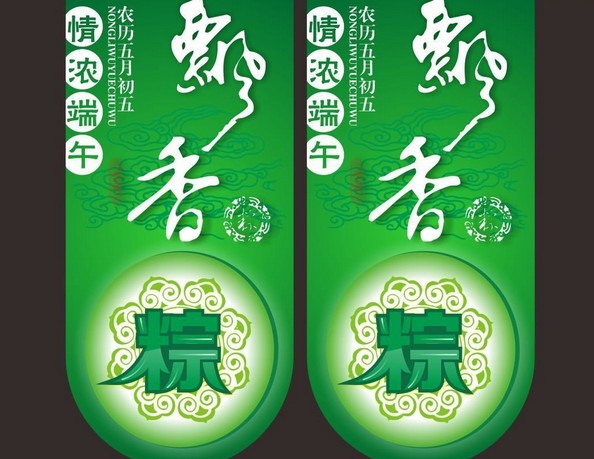
这篇教程像思缘的朋友们介绍使用CDR制作道旗的方法和具体过程。教程主要介绍的是使用传统图案来制作商业设计中挺常见的道旗广告。教程挺不错的,讲解思路比较清晰 最终效果: [阅读全文]
[ CorelDRAW教程 ] 发布日期: 2013-07-08 | [H:16780]Copyright @ 2006-2024 rjzxw.com Inc All Rights Reserved. 软件自学网 版权所有
联系我们
赣ICP备17006577号-1  赣公网安备 36082102000008号