


CorelDRAW教程 |

#p#副标题#e# &nb[阅读全文]
[ CorelDRAW教程 ] 发布日期: 2016-06-18 | [H:15280]
我们先来看看最终效果图: 最终效果 技术要领: 1.贝赛尔工具 在本实例中,很多地方使用到【贝塞尔工具】绘制曲线。现简单分析一下曲线的绘制方法。[阅读全文]
[ CorelDRAW教程 ] 发布日期: 2016-06-18 | [H:32274]
先来看看最终效果图: 下面我们来看一下打造的过程吧: 1、选择椭圆工具,按住ctrl键画出一个正圆,设置轮廓颜色为C:0 M:60 Y:60 K:40,[阅读全文]
[ CorelDRAW教程 ] 发布日期: 2016-06-18 | [H:12179]
1.打开CorelDraw 11,新建一个文档,在主菜单中中选择“文本”下的“插入字符”(快捷键为Ctrl+F11),调出&[阅读全文]
[ CorelDRAW教程 ] 发布日期: 2016-06-18 | [H:13770]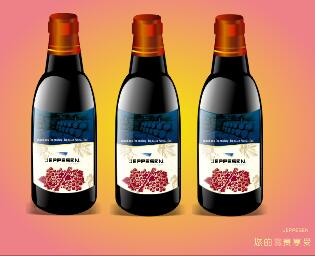
1、新建文件 执行“文件”→“新建”命令(Ctrl+N)新建A4大小横向画布。 2、绘制图形 选择[阅读全文]
[ CorelDRAW教程 ] 发布日期: 2016-06-16 | [H:26845]
1、首先我们将打开CDR软件,启动软件之后执行“文件”→“新建”命令(Ctrl+N)新建一个A4大小的[阅读全文]
[ CorelDRAW教程 ] 发布日期: 2016-06-16 | [H:17292]
1、打开或导入一个矢量二方连续图案的文件: 2、在“视图”菜单里选中“对其对象(ALT+Z)&rdqu[阅读全文]
[ CorelDRAW教程 ] 发布日期: 2016-06-16 | [H:19224]
最终效果图: 制作分析:该画面色彩明亮,体现出一种欢快而喜悦的氛围,画面中图形的大小对比,充分体现了整个画面的空间[阅读全文]
[ CorelDRAW教程 ] 发布日期: 2016-06-16 | [H:64902]
效果图: 第一步:绘制一个长方形,进行倒圆角, 第二步、绘长方形进行线性渐变填充处理。 第三步、按计算区的+号复制一个,进行交互式渐变透明效果,如图: [阅读全文]
[ CorelDRAW教程 ] 发布日期: 2014-12-01 | [H:28357]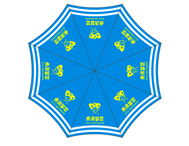
效果图: 第一步、在CDR里面画一条直线。进行复制,并使用变换工具里的旋转角度设置为负45度,如下图: 第二步、再画一个圆,全选按上下左右居中,[阅读全文]
[ CorelDRAW教程 ] 发布日期: 2014-12-01 | [H:27286]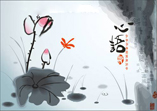
本实例的完成效果。 本实例的完成效果 "艺术笔"工具中包含有多种样式的笔刷,是模拟手绘笔触效果的较常用到的工具,本实例中水墨画笔[阅读全文]
[ CorelDRAW教程 ] 发布日期: 2014-11-28 | [H:19150]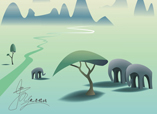
效果图: 第1步、用钢笔工具勾出上述图形。并用交互式填充颜色。 第2步、在图形的右侧勾出上图中图形。注意需与图形吻合。 &[阅读全文]
[ CorelDRAW教程 ] 发布日期: 2014-11-28 | [H:21009]
效果图: 第1步、画个长方形用交互式填充工具,填充红与四色黑,如图所下: 第2步、用钢笔工具画圣诞树的枝干,并填[阅读全文]
[ CorelDRAW教程 ] 发布日期: 2014-11-27 | [H:14271]
效果图: 第一步:新建一个文件,在绘图区绘制二个同心圆,如图: 第二步:给内圆填蓝色,外内外框填蓝色加粗外框线,如图: 第三步:用矩形工具绘制一个矩形,并[阅读全文]
[ CorelDRAW教程 ] 发布日期: 2014-11-26 | [H:27689]
先看下完成图吧,可爱乖巧的大眼MM。我们可以用她来做QQ头像或者论坛头像,自己打造的头像绝不会与人雷同,用起来是不是更有个性呢! 下面我们来看一下[阅读全文]
[ CorelDRAW教程 ] 发布日期: 2014-11-25 | [H:9582]Copyright @ 2006-2024 rjzxw.com Inc All Rights Reserved. 软件自学网 版权所有
联系我们
赣ICP备17006577号-1  赣公网安备 36082102000008号