


CorelDRAW教程 |
使用 CorelDRAW Graphics Suite X4 中的新表格功能进行文档的版面设计可以节省大量时间和精力。用户只需添加、删除或编[阅读全文]
[ CorelDRAW教程 ] 发布日期: 2016-06-22 | [H:12205]
先看看拿最终的效果图 在绘制玻璃杯之前,先要设置一个合适的背景 制作杯底 绘制白色无轮廓椭圆并添加线性透明效果 绘制图形[阅读全文]
[ CorelDRAW教程 ] 发布日期: 2016-06-22 | [H:16503]
先来看看最终效果图: 步骤一、选择轮廓线工具线条粗细为极细线(方便勾线造型),然后用贝兹曲线工具打线稿,造型可尽量夸张一点 图片如下: 步骤二、填[阅读全文]
[ CorelDRAW教程 ] 发布日期: 2016-06-21 | [H:7904]
先看最终效果: 步骤: 1、画三个正圆大小 100 50 10,位置如图 2、将50大小的圆改为圆弧,角度为90-270,复制圆弧,位置如图,将1[阅读全文]
[ CorelDRAW教程 ] 发布日期: 2016-06-21 | [H:13396]
最终效果图: 制作分析 首先使用“贝塞尔工具”绘制荷花各花瓣的基本形状,然后为它们填充不同角度的渐变色;[阅读全文]
[ CorelDRAW教程 ] 发布日期: 2016-06-21 | [H:24923]
下面我们看图吧: 1、表格-创建新表格 2、效果这样子(如尺寸不对可直接在属性栏中修改长宽) 3、合并单元格(选中要合并的单元格,再到属性栏里[阅读全文]
[ CorelDRAW教程 ] 发布日期: 2016-06-21 | [H:16048]
先上个最终效果 1、新建个文件,再建个段落文本框 2、输入如下文字 3、文字菜单--制表位,清除原有的制表符 #p#副标题#e# [阅读全文]
[ CorelDRAW教程 ] 发布日期: 2016-06-20 | [H:19986]
先看下完成图吧: 制作步骤: 1、画杯身。 用矩形工具画出如下矩形,用形状工具选中,ctrl+Q转换为曲线后调节为如下形状。选择工具菜单中的交互式填充[阅读全文]
[ CorelDRAW教程 ] 发布日期: 2016-06-20 | [H:18845]
最终效果图: 按服装设计一般的流程,首先要进行前期设计构思,之后进行电脑绘制服装款式图,之后交给版型师进行制版,交给裁剪部进行面料裁减[阅读全文]
[ CorelDRAW教程 ] 发布日期: 2016-06-20 | [H:78498]
先看下完成图吧: 图1 绘制过程: 1、头部。用椭圆工具画一个椭圆,Ctrl+Q转为曲线,用形状工具调整节点到如下形状,填充白色。 图2 2、[阅读全文]
[ CorelDRAW教程 ] 发布日期: 2016-06-20 | [H:27759]
先看一下最终效果: 制作过程: 1、新建一个文件,选择椭圆工具,按住Ctrl键画出一个正圆。然后选择交互式填充工具,在椭圆上拉出一个从白到紫的射线渐变,[阅读全文]
[ CorelDRAW教程 ] 发布日期: 2016-06-19 | [H:16774]
先看看最终效果图 本实例侧重于练习修整工具与交互式调合工具。重点在于研究多个渐变图形调和后的颜色变化。 一、修整基本形。 1、绘制椭圆[阅读全文]
[ CorelDRAW教程 ] 发布日期: 2016-06-19 | [H:25069]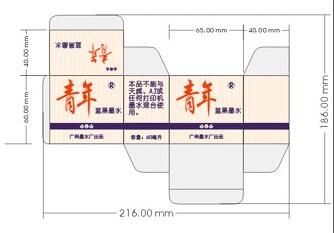
1-1.SHOWTIME 下图为我国知名企业的产品,相信陪伴了80年代前出生的人们不少寒窗岁月,也曾勾画出各种各样的心路历程。虽然现在已经被天威,AJ等等[阅读全文]
[ CorelDRAW教程 ] 发布日期: 2016-06-19 | [H:22999]
先看看最终效果图: 1、新建文件,在 [工具] 菜单栏选择 [选项], 在左边目录中展开 [文件]-[页],选择[背景]项,在右边选择纯色,然后选择一个颜[阅读全文]
[ CorelDRAW教程 ] 发布日期: 2016-06-19 | [H:16346]
效果图 1.用贝赛尔曲线创建一些矢量元件,调整他们并组成人物整体.注意:元件的先后顺序.这些是经常用到的工具,相信大家都会用.我在这里就不多说了. [阅读全文]
[ CorelDRAW教程 ] 发布日期: 2016-06-19 | [H:18852]Copyright @ 2006-2024 rjzxw.com Inc All Rights Reserved. 软件自学网 版权所有
联系我们
赣ICP备17006577号-1  赣公网安备 36082102000008号