


CorelDRAW教程 |

效果图: 第1步、使用钢笔工具,绘制一条曲线,曲线的效果如下图所示: 第2步、选择曲线,点击艺术笔工具,选择一个笔的样式,曲线的[阅读全文]
[ CorelDRAW教程 ] 发布日期: 2018-07-05 | [H:9475]
效果图: 第1步、点击钢笔工具,用两点一线的方法把下面图形绘制出来。如下图所示: 第2步、然后用形状工具里面的转换为曲线。把所有[阅读全文]
[ CorelDRAW教程 ] 发布日期: 2018-07-05 | [H:11626]
第1步、点击导入图标,点击文件里面的图片,点击导入。 第2步、然后拖动鼠标,就可以导入了,拖动多大就导入多大。 第3步、然后图片就导入进来了。 第4步、另[阅读全文]
[ CorelDRAW教程 ] 发布日期: 2018-07-05 | [H:18788]
第1步、撤消记录与重做记录,是可以使用好几步。比例这个矩形,我先填充了红色,再填充蓝色后。 第2步、发现自已多点了,那就可以点击撤消图标返回到红色。 第3步、如[阅读全文]
[ CorelDRAW教程 ] 发布日期: 2018-07-05 | [H:8180]
第一步、选中对象点击复制图标或是按Ctrl+C。 第二步、然后点击粘贴图标,或是按Ctrl+V进行粘贴。 第三步、它是粘贴在原对象上面,要移开他就可以看得出来有[阅读全文]
[ CorelDRAW教程 ] 发布日期: 2018-02-23 | [H:17932]
第一步、打开CorelDRAW X7设计好了作品,点击保存图标,或是按Ctrl+S保存快捷键。 第二步、然后就会弹出保存绘图对话框,选择存入的盘,输入文件名。设置版本[阅读全文]
[ CorelDRAW教程 ] 发布日期: 2018-02-23 | [H:12758]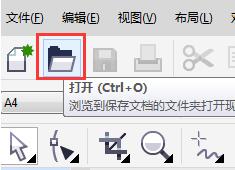
第一步、打开CorelDRAW X7软件,点击打开图标或是按Ctrl+O快捷键。 第二步、弹出打开绘图菜单,选择文档存在的盘,选中要打开的文档,点击打开。 第三[阅读全文]
[ CorelDRAW教程 ] 发布日期: 2018-02-23 | [H:9813]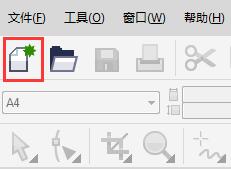
第一步、打开CorelDRAW X7软件,点击创建新文档图标。 第二步、在弹出创建新文档对话框上面设置你要的参数,点击确定。 第三步、就这样一个新的空白画布就出[阅读全文]
[ CorelDRAW教程 ] 发布日期: 2018-02-23 | [H:9413]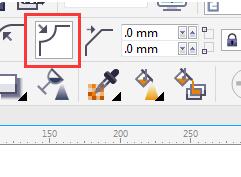
第一步、选中矩形,点击矩形属性栏上面的扇形角图标。 第二步、就可以在后面四个角的参数内设置半径大小了,同样中间的锁是锁的,那就是同时所有的角倒扇形角哦! 第三步[阅读全文]
[ CorelDRAW教程 ] 发布日期: 2018-02-22 | [H:13743]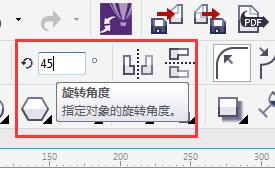
第一步、选中矩形,在矩形属性栏上面的旋转角度这里设置45度。这样就可以指定对象的旋转角度是多少了。 第二步、旋转45度后的效果。 [阅读全文]
[ CorelDRAW教程 ] 发布日期: 2018-02-22 | [H:17346]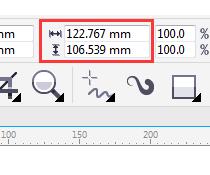
第一步、例如我们绘制一个矩形不是我们想要的尺寸,就用选择工具选中矩形对象,观看矩形的宽与高的尺寸是不是我们想要的,如果是就不用改。 第二步、如果不行,就把宽与高直接改[阅读全文]
[ CorelDRAW教程 ] 发布日期: 2018-02-22 | [H:17094]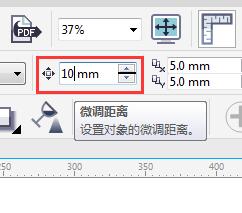
第一步、例如二个对象之前要相隔10mm,那我们在画布属性栏上面的微调距离设置10mm。 第二步、设置好了,选中后面或是前面的对象,按键盘上面的向前或向后移位键。这样二[阅读全文]
[ CorelDRAW教程 ] 发布日期: 2018-02-22 | [H:14179]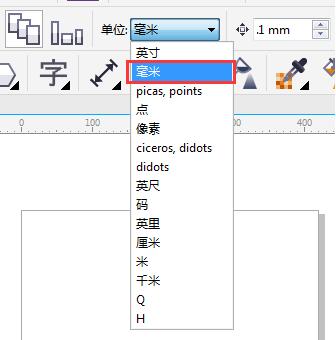
第一步、用选择工具,点击空白地方,进行画布属性,在单位设置这里就可以选你想要的单位,例如毫米。那画布尺寸那里就会以mm来显示。 第二步、例如你设置厘米为单位,那画布尺[阅读全文]
[ CorelDRAW教程 ] 发布日期: 2018-02-22 | [H:13084]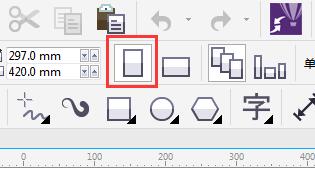
第一步、点击选择工具,点击画布空白的地方,就可以打开画布属性。属性上面尺寸后面是设置画布竖向。 第二步、竖向图标后面是设置画布横向的图标,点击就可以设置横向。 [阅读全文]
[ CorelDRAW教程 ] 发布日期: 2018-02-22 | [H:15799]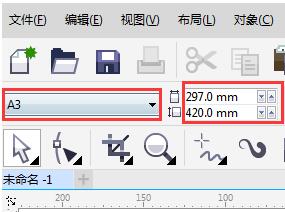
第一步、用鼠标点击画布空白处,点击属性栏上面的画布设置。系统默认为A4,你可以根据你要的设置选。 第二步、例如我选的是A3,那后面的尺寸就会变成A3的297x420M[阅读全文]
[ CorelDRAW教程 ] 发布日期: 2018-02-22 | [H:18711]Copyright @ 2006-2024 rjzxw.com Inc All Rights Reserved. 软件自学网 版权所有
联系我们
赣ICP备17006577号-1  赣公网安备 36082102000008号