


CorelDRAW教程 |

效果图: 第1步、使用矩形工具,按着Ctrl不放,绘制一个正方形出来,设置圆角为5.225左右。这要看个人。颜色填充为深蓝色。 第2步、使用椭圆形工具,按着Ct[阅读全文]
[ CorelDRAW教程 ] 发布日期: 2018-11-25 | [H:12620]
效果图: 第1步、先使用矩形工具,绘制出来底图效果: 第2步、然后使用贝塞尔工具,开始绘制帽的部分出来。 第3步、将帽盖合并一下。选择二个对象,点击合并。[阅读全文]
[ CorelDRAW教程 ] 发布日期: 2018-11-24 | [H:12676]
效果图: 第1步、点击矩形工具,绘制一个金色的正方形出来,还用形状工具对它进行倒圆角处理。也可以在属性栏上面设置。 第2步、然后使用钢笔工具,绘出烟斗的外形出来[阅读全文]
[ CorelDRAW教程 ] 发布日期: 2018-11-24 | [H:8312]
效果图: 第1步、使用矩形工具绘制下面的图形出来,作为底图出来。 第2步、然后使用椭圆形工具,绘制四个不同大小的正圆出来,选中所有圆,按E与C键进行居中对齐,放[阅读全文]
[ CorelDRAW教程 ] 发布日期: 2018-11-23 | [H:8405]
效果图: 第1步、使用矩形工具,绘制一个带倒角的矩形出来,填充为深蓝色。 第2步、然后使用钢笔工具,绘制一个小船底的形状出来,效果如下: 第3步、然后用同[阅读全文]
[ CorelDRAW教程 ] 发布日期: 2018-11-23 | [H:9478]
第1步、打开CDRX7软件,把LOGO图形导入进来。效果如下: 第2步、然后使用钢笔工具,沿LOGO的边进行绘制。效果如下: 第3步、再使用形状工具的转换为曲线[阅读全文]
[ CorelDRAW教程 ] 发布日期: 2018-09-07 | [H:18353]
第1步、点击工具栏后面的自定义图标。 第2步、就可以进行工具选择。找到智能填充。前面打勾。 第3步、然后工具栏上面就有了。 第4步、然可以进行填充了。 [阅读全文]
[ CorelDRAW教程 ] 发布日期: 2018-09-05 | [H:19732]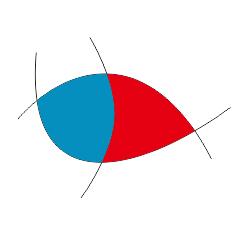
第1步、你可以使用钢笔工具,绘制三条随意的交叉线。出来。 第2步、然后选中三条线,就可以使用智能填充工具,进行上色了。 第3步、在上色之前,要设置好颜色。点击相[阅读全文]
[ CorelDRAW教程 ] 发布日期: 2018-09-05 | [H:14586]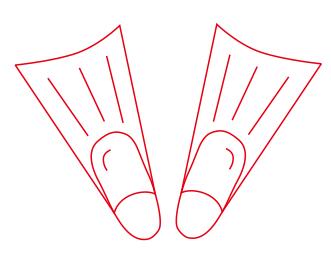
效果图: 第1步、使用钢笔工具,绘制一个脚的形状。 第2步、然后再使用钢笔工具,绘制一个脚掌的形状。 第3步、然后现绘制三条直线作装饰。 第4步、然[阅读全文]
[ CorelDRAW教程 ] 发布日期: 2018-08-06 | [H:10340]
效果图: 第1步、使用钢笔工具,绘制下面杯底的图形。 第2步、同样的方法,使用钢笔工具,绘制下面图形作为杯纹。 第3步、然后再使用钢笔工具,绘制杯把。 [阅读全文]
[ CorelDRAW教程 ] 发布日期: 2018-08-06 | [H:10620]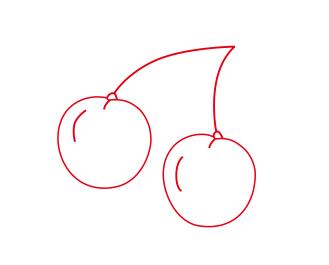
效果图: 第1步、点击钢笔工具,绘制二个樱桃的外框出来。效果图所下: 第2步、然后再使用钢笔工具,绘制樱桃的装饰效果出来。 第3步、然后再把樱桃里面加些边[阅读全文]
[ CorelDRAW教程 ] 发布日期: 2018-08-04 | [H:9978]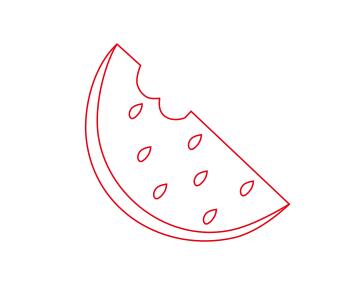
效果图: 第1步、使用钢笔工具,绘制西瓜片的外框出来。 第2步、然后再使用钢笔工具,绘制一条线出来,体现西瓜的厚度出来。 第3步、然后绘制西瓜仔出来,复制[阅读全文]
[ CorelDRAW教程 ] 发布日期: 2018-08-04 | [H:9823]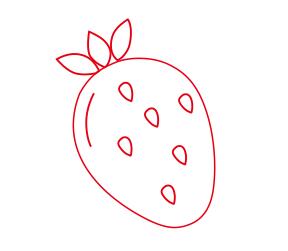
效果图: 第1步、点击钢笔工具,绘制草莓的外框出来。 第2步、然后同样用钢笔工具,绘制草莓的叶子出来。 第3步、再使用钢笔工具绘制草莓的装饰边出来。 [阅读全文]
[ CorelDRAW教程 ] 发布日期: 2018-08-04 | [H:9594]
效果图: 第1步、点击钢笔工具,绘制下面图中的形状作为杯子的外框。 第2步、然后使用钢笔工具在杯子上半部分,绘一条线段,作为水位效果。 第3步、然后使用椭[阅读全文]
[ CorelDRAW教程 ] 发布日期: 2018-08-04 | [H:12274]
效果图: 第1步、使用椭圆工具,绘制二个同心圆。 第2步、然后选择这二个同心圆,点击合并处理、 第3步、同样的方法,再绘制二个同心圆哦! 第4步、再[阅读全文]
[ CorelDRAW教程 ] 发布日期: 2018-08-03 | [H:12408]Copyright @ 2006-2024 rjzxw.com Inc All Rights Reserved. 软件自学网 版权所有
联系我们
赣ICP备17006577号-1  赣公网安备 36082102000008号