


Creo教程 |
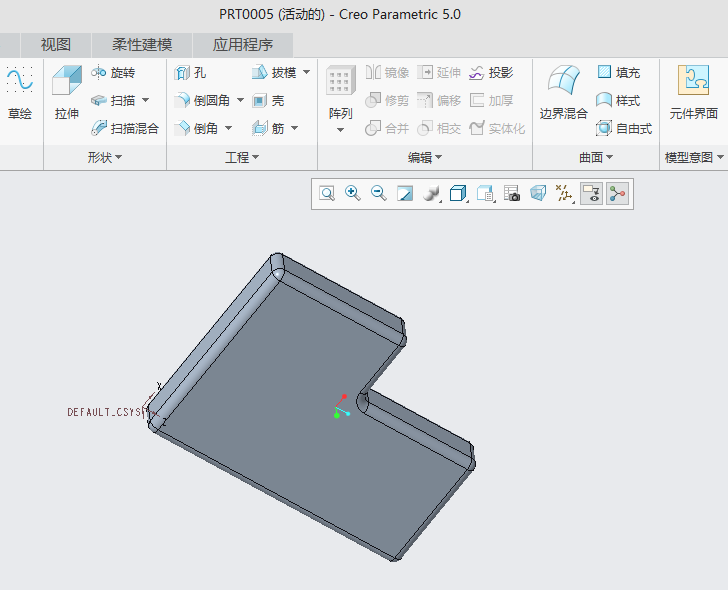
1、打开CREO软件,创建一个实体对象出来。如下图: 2、然后点击自动倒圆角工具。如下图: 3、然后设置半径的参数[阅读全文]
[ Creo教程 ] 发布日期: 2024-06-13 | [H:11097]
1、打开CREO软件,创建一个条曲线出来。 2、选择曲线对象,点击扫描。如下图: 3、点击创建或编辑扫描截面。 [阅读全文]
[ Creo教程 ] 发布日期: 2024-06-13 | [H:11845]
1、打开【CREO】软件,创建一个【零件】出来。如下图: 2、然后点击【倒角】里面的【边倒角】处理。如下图: 3、[阅读全文]
[ Creo教程 ] 发布日期: 2024-06-09 | [H:7827]
1、打开【CREO】软件,创建一个【零件】出来。如下图: 2、然后点击【倒角】里面的【边倒角】处理。如下图: 3、[阅读全文]
[ Creo教程 ] 发布日期: 2024-06-09 | [H:5659]
1、打开【CREO】软件,创建一个【抽壳零件】。如下图: 2、然后再点击【筋】里面的【轨迹筋】选项。 3、然后再选[阅读全文]
[ Creo教程 ] 发布日期: 2024-06-09 | [H:7817]
1、打开CAD图纸效果图: 2、打开【CREO】软件,点击【新建】。 3、选择【草绘】图,点击【确定】。 [阅读全文]
[ Creo教程 ] 发布日期: 2024-06-09 | [H:4257]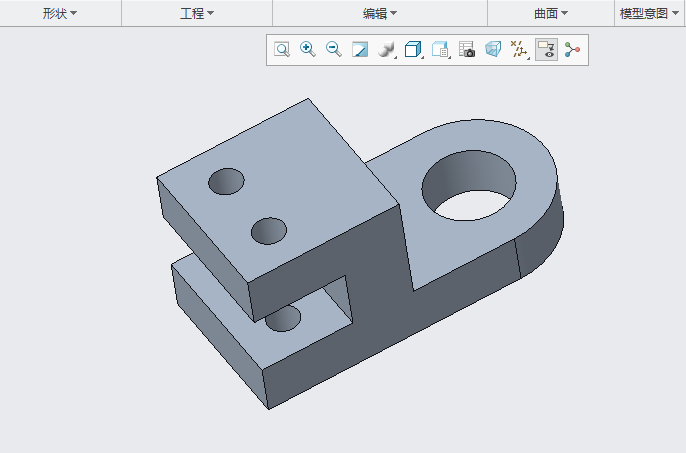
零件效果图: 1、打开【CREO】软件,然后点击【新建】空白档。 2、然后弹出【新建】面板,设置【零件】,设置【文[阅读全文]
[ Creo教程 ] 发布日期: 2024-06-08 | [H:5515]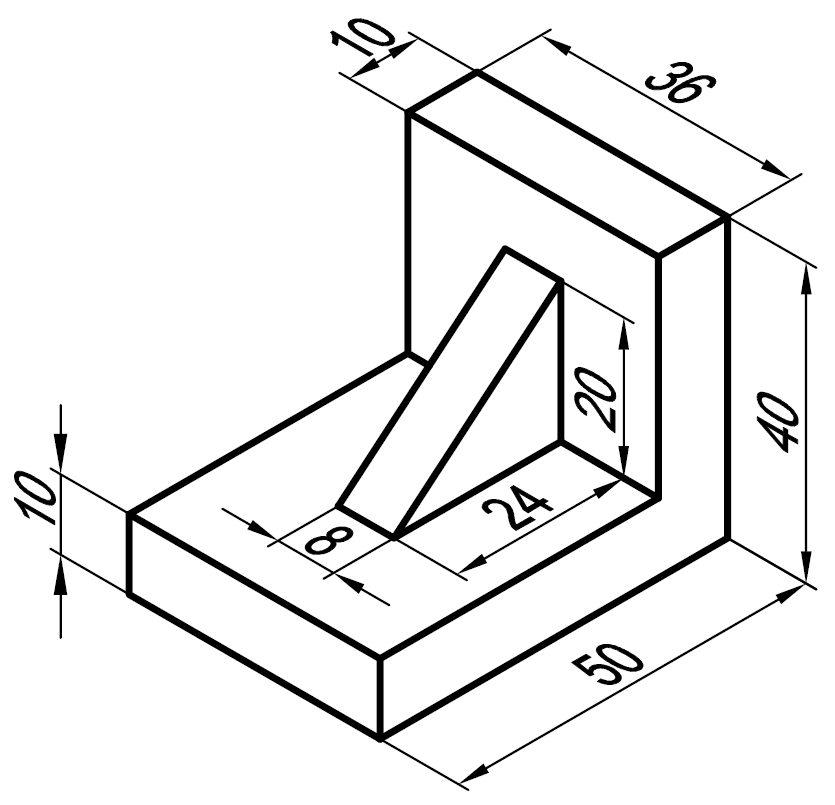
零件效果图: 1、打开【CREO】软件,然后点击【新建】空白档。 2、然后弹出【新建】面板,设置【零件】,设置【文[阅读全文]
[ Creo教程 ] 发布日期: 2024-06-08 | [H:6024]
平面图: 1、打开【CREO】软件,点击【新建】零件。如下图: 2、弹出【新建】面板,点击【草绘】,设置【文件名】[阅读全文]
[ Creo教程 ] 发布日期: 2024-06-08 | [H:5664]
1、打开CREO软件,选择TOP基准面,选择平面。 2、然后选择草绘视图。 3、绘制好草图后,点击确定。 [阅读全文]
[ Creo教程 ] 发布日期: 2024-06-08 | [H:4374]
1、打开CREO软件,新建钣金文档,然后点击拉伸工具。 2、选择TOP:F2基准平面。 3、然后点击草绘视图。 [阅读全文]
[ Creo教程 ] 发布日期: 2024-06-07 | [H:4495]
1、打开CREO软件,点击【新建】选项。 2、然后点击零件,再点击钣金件,取消使用默认模板,点击确定。 3、选择m[阅读全文]
[ Creo教程 ] 发布日期: 2024-06-07 | [H:2556]
1、CREO图形放大很多时,怎么能一下恢复原来的大小显示。 2、点击工具栏上面的【重新调整】选项 3、这样就可以一[阅读全文]
[ Creo教程 ] 发布日期: 2024-06-07 | [H:4875]
1、打开CREO软件,新建零件图。如下图: 2、点击放大工具。放大目标几何,以查看几何的更多细节。 3、然后框选零[阅读全文]
[ Creo教程 ] 发布日期: 2024-06-07 | [H:4771]
1、打开【CREO软件】,创建一个【零件】实体出来。 2、然后点击【已保存方向】选项,再点击【BACK】。 3、这[阅读全文]
[ Creo教程 ] 发布日期: 2024-06-07 | [H:3090]Copyright @ 2006-2024 rjzxw.com Inc All Rights Reserved. 软件自学网 版权所有
联系我们
赣ICP备17006577号-1  赣公网安备 36082102000008号