


PS图片处理教程 |
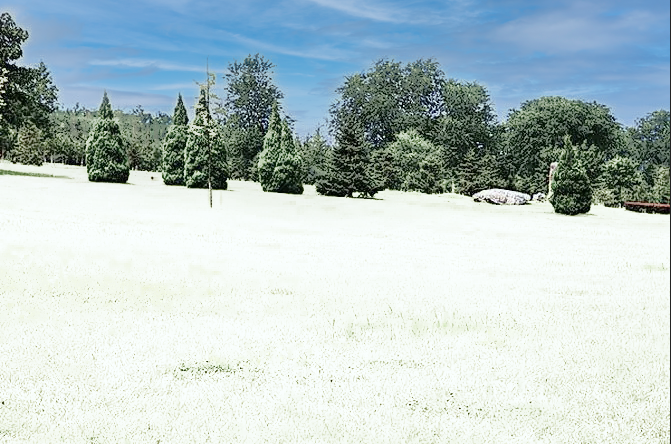
效果图: 原图: 1、打开PS2022软件,打开PS素材,如下图: 2、然后点击选择菜单[阅读全文]
[ PhotoShop教程 ] 发布日期: 2023-11-05 | [H:4418]
效果图: 原图: 1、打开PS2022软件,打开原图。如下图: 2、要用【图像】菜单里面[阅读全文]
[ PhotoShop教程 ] 发布日期: 2023-11-04 | [H:2464]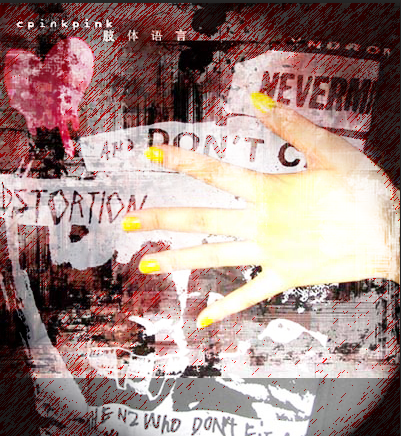
效果图: 原图: 素材: 1、打开PS2022软件,打开原图。如下图: [阅读全文]
[ PhotoShop教程 ] 发布日期: 2023-11-04 | [H:2729]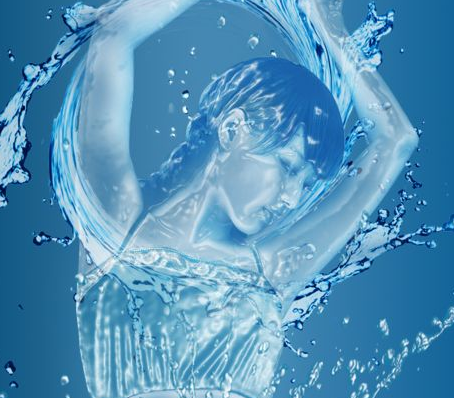
效果图: 素材: 1、在ps中打开美女素材图片,然后复制一层,并在中间添加一个空白层,如下图所示: 2、在空白层添加一个渐变效果,渐变色可以根据自己喜欢做[阅读全文]
[ PhotoShop教程 ] 发布日期: 2023-07-23 | [H:3360]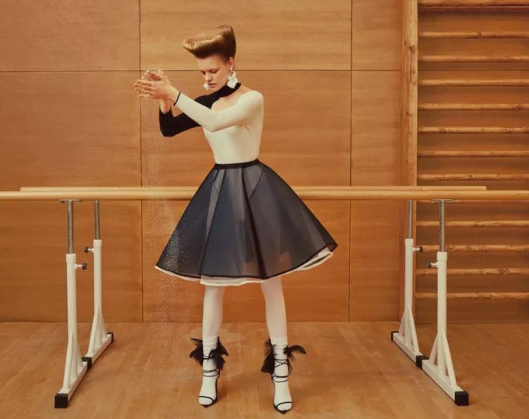
4、接着新建色阶调整层,在中间调的位置提亮至与周围接近即可。 5、这里不用曲线提[阅读全文]
[ PhotoShop教程 ] 发布日期: 2023-09-24 | [H:3824]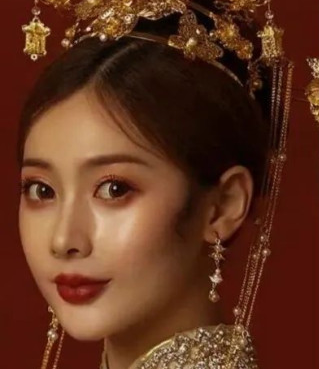
原图: 1、图层设置,打开素材,复制一层原图,快捷键:CTRL+J键。 3.修复背景,新建一个图层,选择吸管工具。 [阅读全文]
[ PhotoShop教程 ] 发布日期: 2023-09-24 | [H:4643]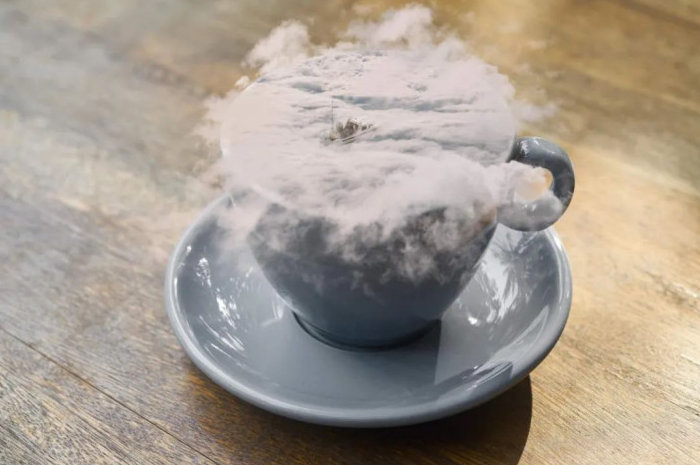
效果图: 第1步、打开咖啡的素材 第2步、更改杯子的颜色,创建一个新的调整层“色相/饱和度” 结果 第3步、将云朵放在杯子的顶部,如[阅读全文]
[ PhotoShop教程 ] 发布日期: 2023-02-18 | [H:2785]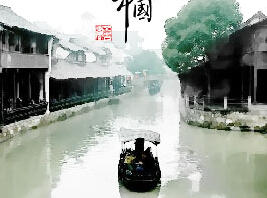
原图: 最终效果: 1、打开原图素材,复制背景图,然后调ctrl+M或者在图像菜单>调整>亮度对比度。目的是使整[阅读全文]
[ PhotoShop教程 ] 发布日期: 2024-02-04 | [H:13458]
最终效果: 1、打开下图所示的相框和人物素材。 2、按“V”键,双击相片图层解锁,拖住鼠标左键[阅读全文]
[ PhotoShop教程 ] 发布日期: 2024-02-04 | [H:14251]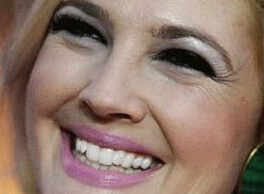
效果图: 1、首先打开一幅大黄牙图片 2、Ctrl+J复制一层, 400%显示图像。 [阅读全文]
[ PhotoShop教程 ] 发布日期: 2024-02-04 | [H:20555]
最终效果: 1、新建一个大小适当的文档,背景填充深灰色,打开下图所示的素材,拖进来。 2、按住Ctrl 键点选取图片图层[阅读全文]
[ PhotoShop教程 ] 发布日期: 2024-02-04 | [H:15474]
最终效果: 1、新建文档400x563像素,建新层,起名星星,填充黑色,滤镜--杂点--添加杂点。 2、添加色阶调整层,使星星明亮一些[阅读全文]
[ PhotoShop教程 ] 发布日期: 2024-02-04 | [H:22340]
原图: 效果: 教程步骤如下: 一、打开原图,复制一层; 二、进入通道面板 复制绿通道粘贴到蓝通道; 三、点击图层的新建调整图层[阅读全文]
[ PhotoShop教程 ] 发布日期: 2024-02-04 | [H:15027]
效果图: 教程步骤: 1、打开人物素材,抠除背景,将人物复制4层,按CTEL+T,自由变换下方向和大小。 2、对人[阅读全文]
[ PhotoShop教程 ] 发布日期: 2024-02-04 | [H:11637]
效果图: 素材一: 素材二: 1、打开PS软件,再打开二张素材叠加在一起。如下图: [阅读全文]
[ PhotoShop教程 ] 发布日期: 2024-02-04 | [H:17091]Copyright @ 2006-2024 rjzxw.com Inc All Rights Reserved. 软件自学网 版权所有
联系我们
赣ICP备17006577号-1  赣公网安备 36082102000008号