


PS图片处理教程 |
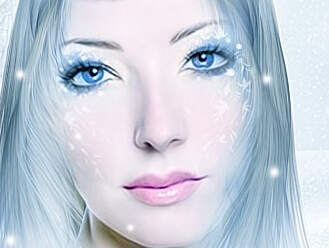
最终效果一 效果图二 1、打开模特图片,去除背景,拖入文档中,文档的背景是一幅下雪的图片。 &nb[阅读全文]
[ PhotoShop教程 ] 发布日期: 2024-02-03 | [H:26080]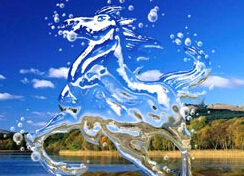
最终的合成效果: 素材图片1 素材图片2 最终的合成效果: 1、打开背景图(风[阅读全文]
[ PhotoShop教程 ] 发布日期: 2024-02-03 | [H:22122]
最终效果 教程部分: 1、下图是作者的制作流程,没有实物图片参考,制作的时候大部分地方还需自己调整。 2、第二步是要把两张[阅读全文]
[ PhotoShop教程 ] 发布日期: 2024-02-04 | [H:12986]
最终效果: 1、执行【文件】→【打开】命令,将素材【人物.jpg】文件打开。复制【背景】图层。 2、使用“磁性套索”工具选择人物的[阅读全文]
[ PhotoShop教程 ] 发布日期: 2024-02-03 | [H:56871]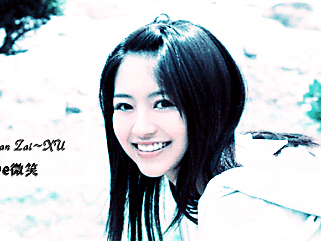
最终效果: 原图: 1.先按ctrl+J进行背景图层复制,得到图层1。 [阅读全文]
[ PhotoShop教程 ] 发布日期: 2024-02-03 | [H:19014]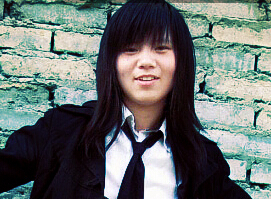
最终: 原照: 1.复制一个新图层,并设为混合过滤色,添加黑色蒙板,并画笔刷出人物的脸和手1、打开照片复制一层[阅读全文]
[ PhotoShop教程 ] 发布日期: 2024-02-03 | [H:21187]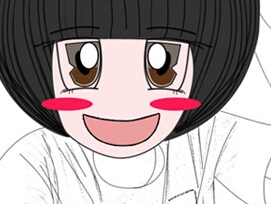
最终效果: 原图 1、新建图层,填充白色先降低60%的透明度方便我们后面的描绘。 2、再调节图层样式中的描边描边大小为2,颜色为#323232[阅读全文]
[ PhotoShop教程 ] 发布日期: 2024-02-03 | [H:25855]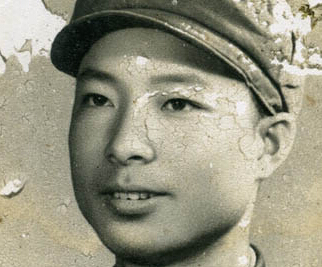
原图 图01 最终效果图 图02 1、打开原图去色,去色有好几种方法,可以直接去色,也可以lab通道去色,本人喜欢lab通道去色,选取图象->[阅读全文]
[ PhotoShop教程 ] 发布日期: 2010-12-11 | [H:48716]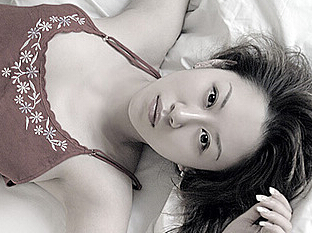
最终效果——柔软的淡色调: 原图: 1:把要做淡色调处理的图片转换为“Lab颜色”- [阅读全文]
[ PhotoShop教程 ] 发布日期: 2024-02-03 | [H:16593]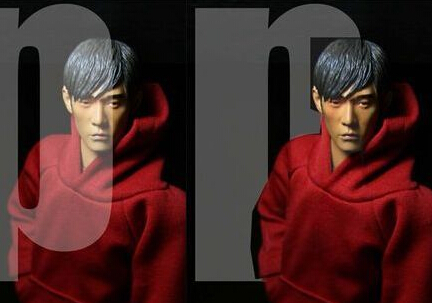
大家是不是在找到自己喜欢的素材的时候由于素材上面有水印而烦恼呢,图片上的水印有些可以用仿制图章来修改,但有些半透明的水印用仿制图章却不怎么好用,现在介绍一个简单的方法[阅读全文]
[ PhotoShop教程 ] 发布日期: 2024-02-03 | [H:23887]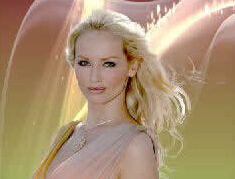
1、抠头发的秘诀在于尽可能大的提高背景与前景的反差,我们就能设法把背景与前景分离开来。如图,复制一个背景副本图层出来,按Ctr+M调出色阶对话框。原图高光区曝光过度,[阅读全文]
[ PhotoShop教程 ] 发布日期: 2024-02-03 | [H:27045]
我们先来看看相片的修复效果: 1.先看看翻新前后对比效果吧。 2.打开2张损坏地方不同的照片。 3.将其中一张照片拖动到另一张照片上。并且将内[阅读全文]
[ PhotoShop教程 ] 发布日期: 2010-12-04 | [H:34587]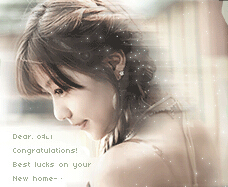
最终效图: 1、打开原图: 2、复制一个图层,点击【滤镜】的【模糊】的【动感模糊】,用橡皮工具(E),将主体擦[阅读全文]
[ PhotoShop教程 ] 发布日期: 2024-02-03 | [H:12045]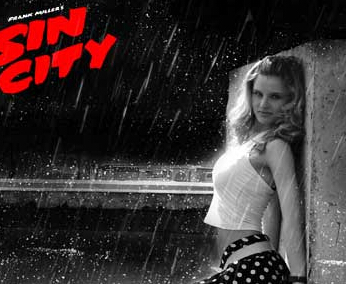
原图: 最终效果: 1、打开一张原图,如果是彩色原图,先去色成黑白相片。 C[阅读全文]
[ PhotoShop教程 ] 发布日期: 2024-02-03 | [H:19912]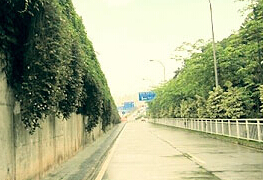
效果: 原图: 1、打开原图,复制一层,执行自动色阶。 2、为了选出天空,进行计算,如图设置,连续计算三次。 3、下面的白色部分就是天空选区。[阅读全文]
[ PhotoShop教程 ] 发布日期: 2024-02-03 | [H:22821]Copyright @ 2006-2024 rjzxw.com Inc All Rights Reserved. 软件自学网 版权所有
联系我们
赣ICP备17006577号-1  赣公网安备 36082102000008号