|
|
|
|
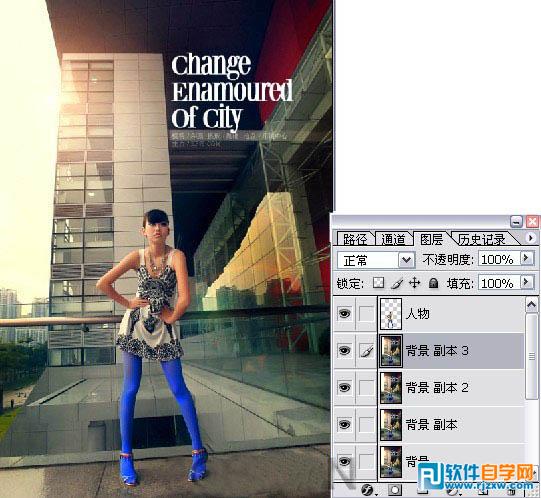
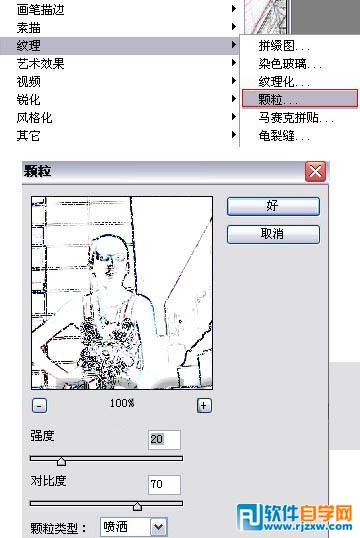
| 本教程介绍一种非常特别的背景制作方法。大致过程:先找一张背景较为复杂的人物图片,用钢笔等工具把人物单独抠出来,复制到新的图层。然后把背景多复制几次,对每一层进行滤镜处理,做出不同的纹理效果,最后改变图层混合模式,就可以得到非常艺术的背景效果。 |
|
|
|
|
Copyright @ 2006-2024 rjzxw.com Inc All Rights Reserved. 软件自学网 版权所有
联系我们
赣ICP备17006577号-1  赣公网安备 36082102000008号