手机观看
手机版
欢迎您 『 亲爱的游客 』
会员登录
免费注册新会员
找回密码
网站首页
|
办公软件
|
平面设计
|
室内设计
|
机械设计
|
媒体制作
|
编程设计
|
图文教程
|
电脑教程
|
CAD
|
UG
|
Pro/E
|
SolidWorks
|
WPS
|
教程下载
|
软件下载
|
您的位置:
首页
>
Creo教程
>
CREO6.0创建一条两点构造中心线的方法
返回首页
CREO6.0创建一条两点构造中心线的方法
时间:
2025-05-17 20:29:19
作者:彭老师
1、打开CREO6.0软件,新建空白草绘文档。
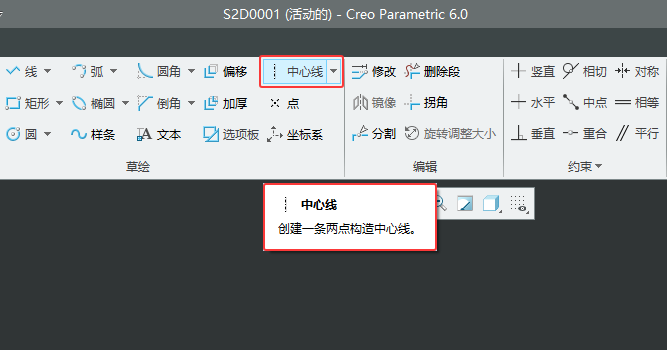
2、点击中心线工具图标。创建一条两点构造中心线。
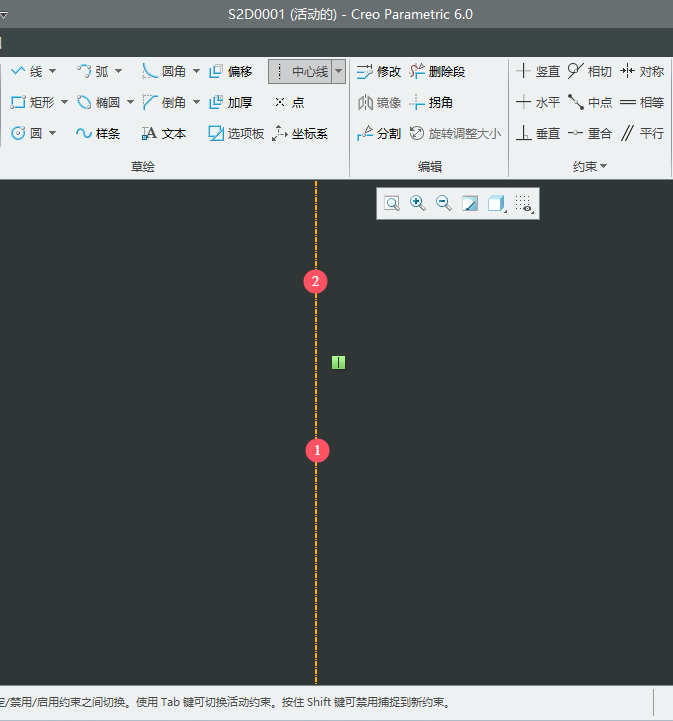
3、然后,点击两点的位置,就可以创建一条中心线。
4、这样一条中心线就创建好了。
更多相关Creo视频教程:
Creo6.0教学视频入门教程
CREO5.0钣金视频教程
CREO5.0教学视频教程
CREO9.0钣金设计视频教程
Creo建模实例100例视频教程
Creo9.0视频教程
Creo3.0视频教程
Creo2.0视频教程
Pro/E5.0模具设计视频教程
ProE5.0高级产品设计实例
PRO/E 5.0 钣金视频教程
Pro/E5.0视频教程
上一个教程:
CREO6.0创建一个构造点的方法
下一个教程:
CREO6.0如何使用环类型偏移草绘对对象的详细介绍
教程分类
CAD教程
UG教程
Creo教程
SolidWorks教程
PhotoShop教程
CorelDRAW教程
Illustrator教程
3DMAX教程
Word教程
Excel教程
WPS教程
PowerPoint教程
热门
creo5.0安装教程图解
creo如何修改所有尺寸?如何修改croe的默认
creo草绘对称怎么用?creo草绘怎么镜像?
creo草绘尺寸不显示怎么设置?
如何在CREO中输入文字内容
creo草图如何标注尺寸
Creo3.0安装方法图文教程
CREO没有基准平面怎么显示出来
creo6.0安装方法及教程
creo9.0如何把草绘直线进行对称约束
creo约束怎么删除
creo8.0破解版安装教程
最新
在CREO6.0中删除多余基准轴的详细方法
CREO6.0创建基准轴的详细方法
CREO6.0软件新建零件的详细方法
怎么在CREO6.0曲面上绘制样式曲线?
CREO6.0设置活动平面的使用方法
CREO6.0如何旋转曲面的方法
CREO第一方向边界曲面怎么生成?
CREO6.0如何用两个曲面相交成曲线的方法
CREO6.0如何把曲面添加厚度的详细方法
CREO6.0如何使用投影工具的详细方法
CREO6.0怎么按标准偏移特征偏移曲面的方法
CREO6.0将曲面延伸到参考平面的方法



 赣公网安备 36082102000008号