|
|
|
|
|
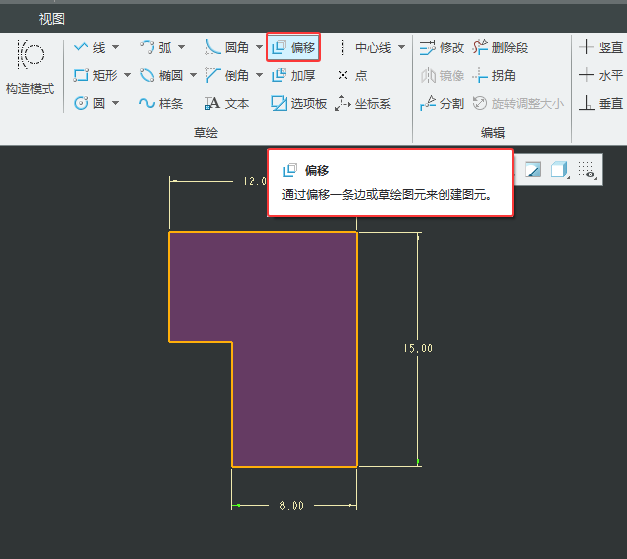
1、打开CREO6.0软件,新建草绘文档,创建一个草图对象。
2、然后点击偏移工具,
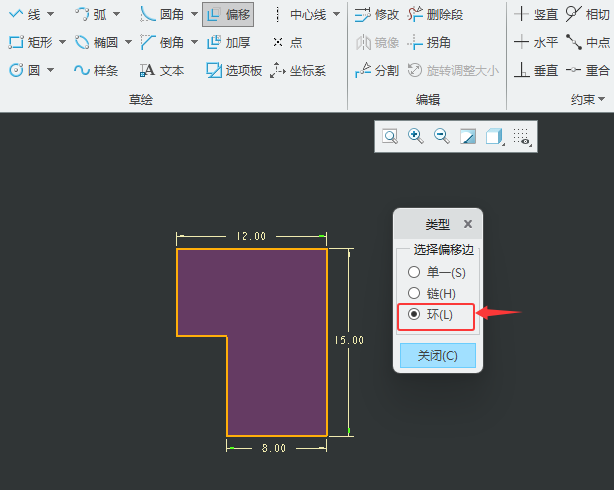
3、弹出类型对话框,勾选【环】(L)
4、选对一条边后,设置于箭头方向输入偏移参数:-3,点击确定。
5、这个整个图形的边都进行了偏移3。
|
|
|
Copyright @ 2006-2024 rjzxw.com Inc All Rights Reserved. 软件自学网 版权所有
联系我们
赣ICP备17006577号-1  赣公网安备 36082102000008号