


 |
图文教程是用图片展示加上文字说明的方式制作成的教程,图文教程全面细致通俗易懂,有CAD教程,AI教程,PS教程,办公软件教程,平面设计,室内设计,机械设计,多媒体,网页设计,操作系统等各类教程,欢迎您来学习。
|
图文教程 |
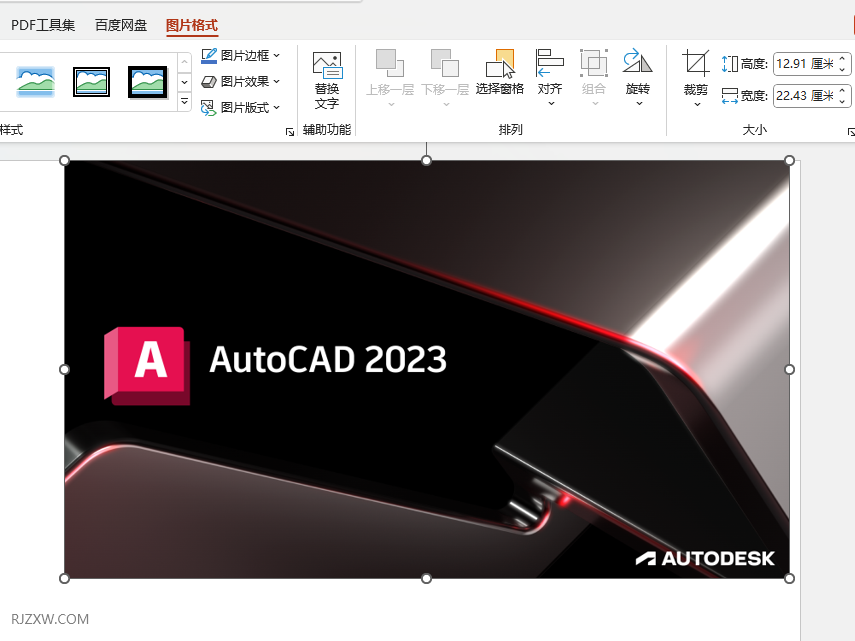
1、打开PPT2021软件,新建空白文档。插入一张图片。如下图: 2、选择图片,点击图片格式里面的大小。如下图: [阅读全文]
[ PowerPoint教程 ] 发布日期: 2024-04-14 | [H:2472]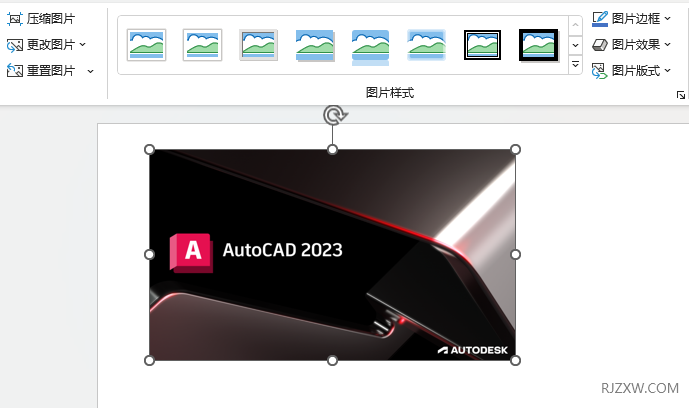
1、打开PPT2021软件,选择里面插入的图片。如下图: 2、选择图片,点击更改图片,点击此设备。如下图: 3、然[阅读全文]
[ PowerPoint教程 ] 发布日期: 2024-04-14 | [H:2758]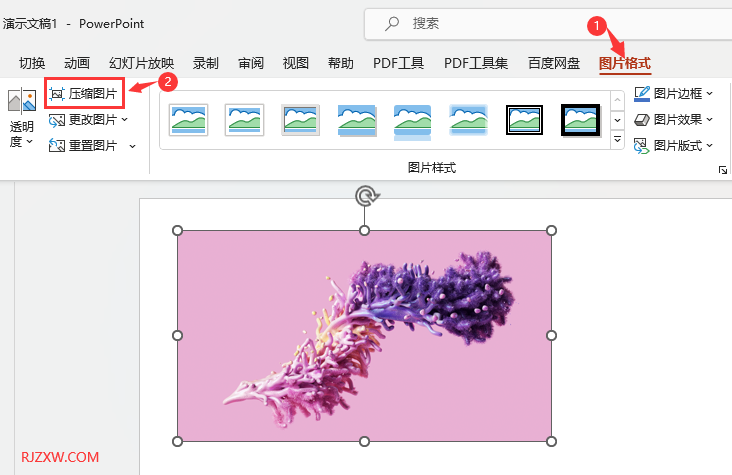
1、选择要修改的图片。如下图: 2、点击图片格式,点击压缩图片。如下图: 3、选择使用【使用默认分辨率】。点击确定[阅读全文]
[ PowerPoint教程 ] 发布日期: 2024-04-14 | [H:1898]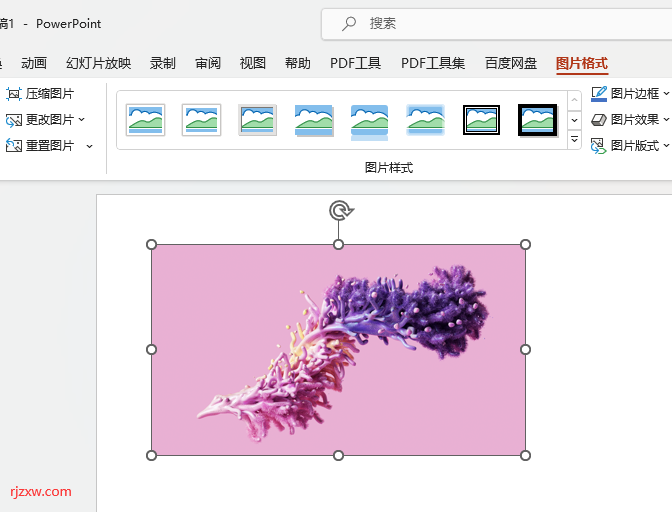
1、打开PPT2021软件,新建空白文档,如下图: 2、点击【插入】菜单,点击【图片】,再点击【图像集】。如下图: [阅读全文]
[ PowerPoint教程 ] 发布日期: 2024-04-14 | [H:2367]
1、打开PPT2021软件,新建空白文档。如下图: 2、点击插入菜单,点击图片里面的此设备。如下图: 3、弹出插入[阅读全文]
[ PowerPoint教程 ] 发布日期: 2024-04-14 | [H:2334]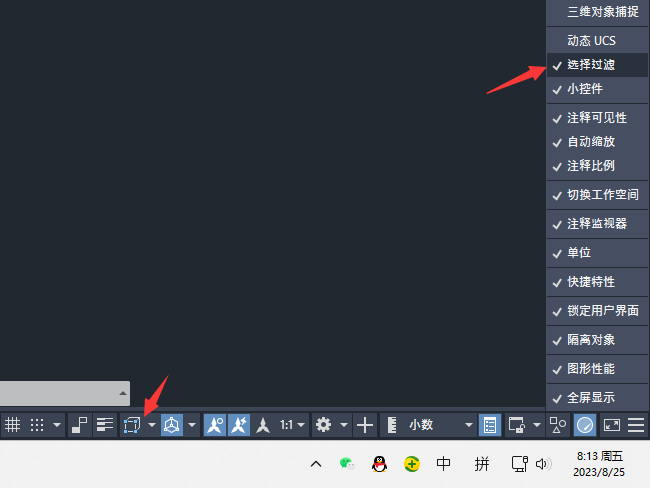
1、打开CAD2023软件,新建空白文档,如下图: 2、点击自定义设置图标。找到选择过滤名称。如下图: 3、点击一[阅读全文]
[ CAD教程 ] 发布日期: 2023-08-25 | [H:2366]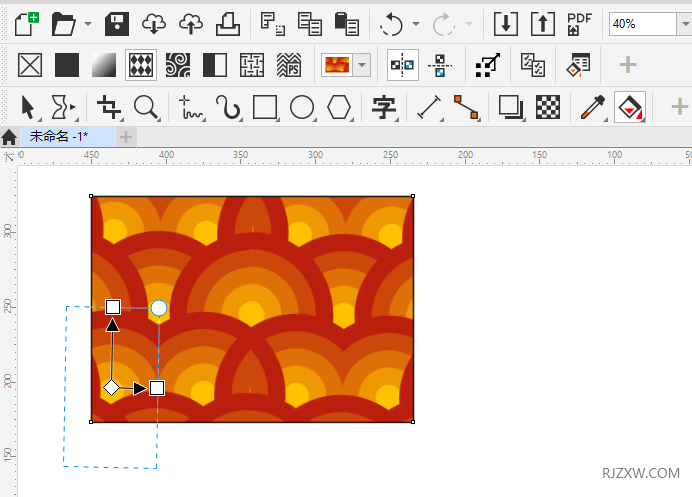
1、选择填充图案的对象图形。如下图: 2、点击【水平镜像平铺】图标,就可以完成设置了。 3、这样图案就会水平镜像平[阅读全文]
[ CorelDRAW教程 ] 发布日期: 2023-08-24 | [H:2980]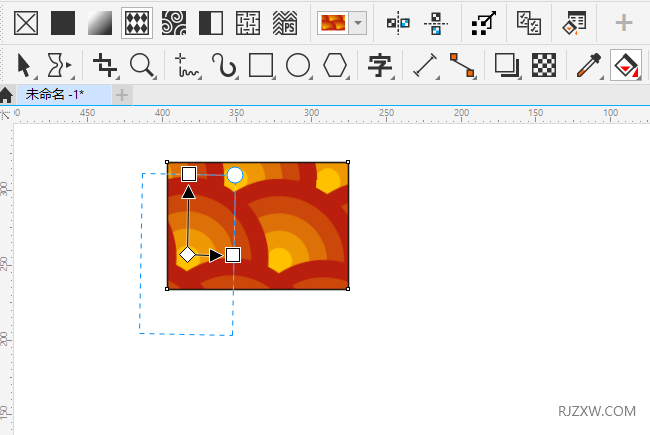
1、打开CDR2020做好的矢量图案对象。选中对象,点击交互填充工具。如下图: 2、弹出调整设置,就可拖大或是拖小。如下图: [阅读全文]
[ CorelDRAW教程 ] 发布日期: 2023-08-24 | [H:3201]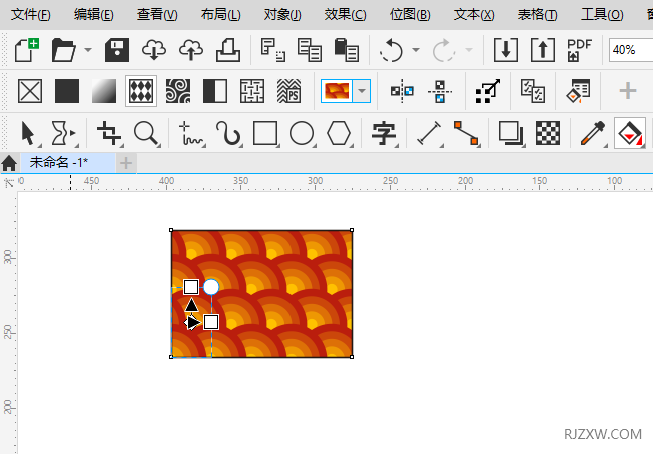
1、选择图案对象,点击交互式填充工具。如下图: 2、点击图案设置。选择别的图案即可。如下图: 3、这样就改成了别的[阅读全文]
[ CorelDRAW教程 ] 发布日期: 2023-08-24 | [H:2231]
1、打开CDR2020L软件,点击矩形工具。创建一个矩形出来,如下图: 2、选择矩形对象,点击交互式填充工具。如下图: [阅读全文]
[ CorelDRAW教程 ] 发布日期: 2023-08-24 | [H:3519]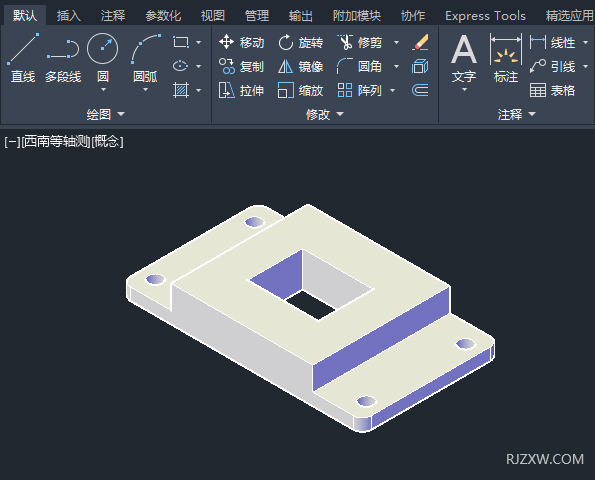
1、打开CAD2023软件,创建三维图形。如下图: 2、点击【二维线框】设置,点击【概念】选项。 3、这样三维实体[阅读全文]
[ CAD教程 ] 发布日期: 2023-08-24 | [H:2978]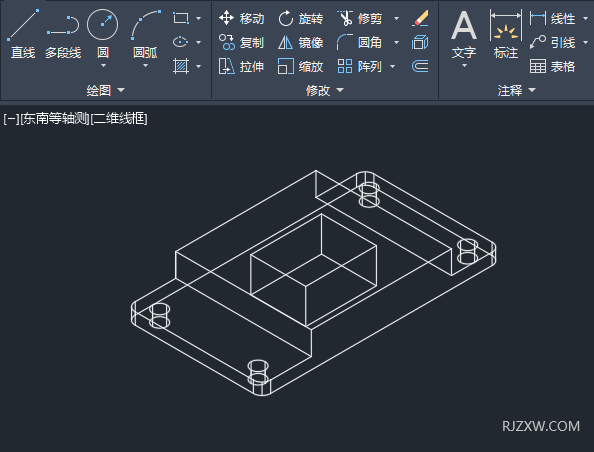
1、打开CAD2023创建好的三维实体对象,如下图: 2、点击【东南等轴测】设置,点击【西南等轴测】模式。如下图: [阅读全文]
[ CAD教程 ] 发布日期: 2023-08-24 | [H:8704]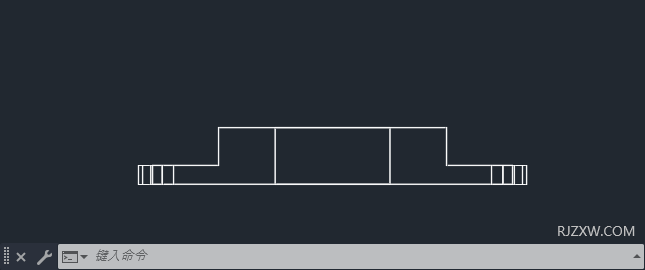
1、打开CAD2023创建好的三维实体,如下图: 2、然后点击【东南等轴测】,点击里面的【左视】。如下图: 3、这[阅读全文]
[ CAD教程 ] 发布日期: 2023-08-24 | [H:2886]
1、打开做好的三维图形。如下图: 2、点击左上边的【东南等轴测】选项。然后点击里面的【俯视】选项。如下图: 3、然[阅读全文]
[ CAD教程 ] 发布日期: 2023-08-24 | [H:4937]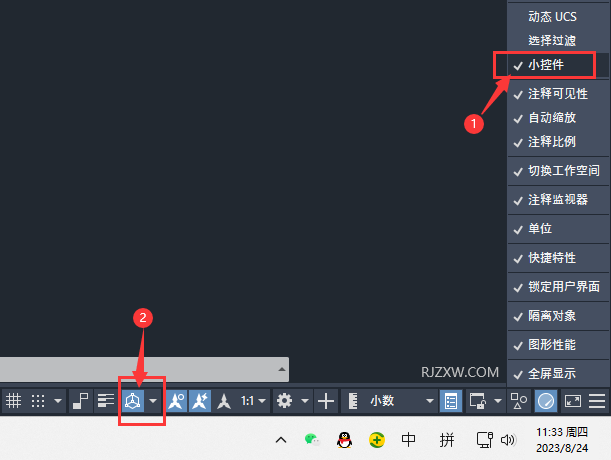
1、打开CAD2023软件,没有小控件图标怎么办? 2、点击右下角的自定义设置,里面有一个小控件设置。 3、 [阅读全文]
[ CAD教程 ] 发布日期: 2023-08-24 | [H:2430]Copyright @ 2006-2024 rjzxw.com Inc All Rights Reserved. 软件自学网 版权所有
联系我们
赣ICP备17006577号-1  赣公网安备 36082102000008号