![]() |
图文教程是用图片展示加上文字说明的方式制作成的教程,图文教程全面细致通俗易懂,有CAD教程,AI教程,PS教程,办公软件教程,平面设计,室内设计,机械设计,多媒体,网页设计,操作系统等各类教程,欢迎您来学习。
|
图文教程 |
第一步、打开CorelDRAW X7设计好了作品,点击保存图标,或是按Ctrl+S保存快捷键。 第二步、然后就会弹出保存绘图对话框,选择存入的盘,输入文件名。设置版本[阅读全文]
[ CorelDRAW教程 ] 发布日期: 2018-02-23 | [H:11686]
第一步、打开CorelDRAW X7软件,点击打开图标或是按Ctrl+O快捷键。 第二步、弹出打开绘图菜单,选择文档存在的盘,选中要打开的文档,点击打开。 第三[阅读全文]
[ CorelDRAW教程 ] 发布日期: 2018-02-23 | [H:8849]
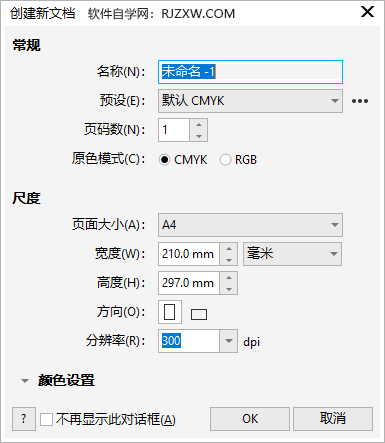
第一步、打开CorelDRAW X7软件,点击创建新文档图标。 第二步、在弹出创建新文档对话框上面设置你要的参数,点击确定。 第三步、就这样一个新的空白画布就出[阅读全文]
[ CorelDRAW教程 ] 发布日期: 2018-02-23 | [H:8460]
第一步、选中矩形,点击矩形属性栏上面的扇形角图标。 第二步、就可以在后面四个角的参数内设置半径大小了,同样中间的锁是锁的,那就是同时所有的角倒扇形角哦! 第三步[阅读全文]
[ CorelDRAW教程 ] 发布日期: 2018-02-22 | [H:12661]
第一步、选中矩形,在矩形属性栏上面的旋转角度这里设置45度。这样就可以指定对象的旋转角度是多少了。 第二步、旋转45度后的效果。 [阅读全文]
[ CorelDRAW教程 ] 发布日期: 2018-02-22 | [H:16303]
第一步、例如我们绘制一个矩形不是我们想要的尺寸,就用选择工具选中矩形对象,观看矩形的宽与高的尺寸是不是我们想要的,如果是就不用改。 第二步、如果不行,就把宽与高直接改[阅读全文]
[ CorelDRAW教程 ] 发布日期: 2018-02-22 | [H:15939]
第一步、例如二个对象之前要相隔10mm,那我们在画布属性栏上面的微调距离设置10mm。 第二步、设置好了,选中后面或是前面的对象,按键盘上面的向前或向后移位键。这样二[阅读全文]
[ CorelDRAW教程 ] 发布日期: 2018-02-22 | [H:13053]
第一步、用选择工具,点击空白地方,进行画布属性,在单位设置这里就可以选你想要的单位,例如毫米。那画布尺寸那里就会以mm来显示。 第二步、例如你设置厘米为单位,那画布尺[阅读全文]
[ CorelDRAW教程 ] 发布日期: 2018-02-22 | [H:11844]
第一步、点击选择工具,点击画布空白的地方,就可以打开画布属性。属性上面尺寸后面是设置画布竖向。 第二步、竖向图标后面是设置画布横向的图标,点击就可以设置横向。 [阅读全文]
[ CorelDRAW教程 ] 发布日期: 2018-02-22 | [H:14570]
第一步、用鼠标点击画布空白处,点击属性栏上面的画布设置。系统默认为A4,你可以根据你要的设置选。 第二步、例如我选的是A3,那后面的尺寸就会变成A3的297x420M[阅读全文]
[ CorelDRAW教程 ] 发布日期: 2018-02-22 | [H:17418]
方法一、使用属性栏上面的水平镜像完成。 1、例如你选中三角形,点击属性栏上面的水平镜像图标。 2、那对象就会进行水平镜像处理。效果如下: 方法二、使用CTRL[阅读全文]
[ CorelDRAW教程 ] 发布日期: 2018-02-21 | [H:57923]
第一步、打开CDR软件,点击导入图标,选中导入的图标,点击导入。 第二步、然后拖动鼠标就可以导入进来了。 第三步、然后按F7或是点击椭圆形工具, 第四步、[阅读全文]
[ CorelDRAW教程 ] 发布日期: 2018-02-21 | [H:22236]
第一步、绘制一个矩形,如果有外框颜色要怎么去掉呢。 第二步、选中对象,点击轮廓里面的无轮廓。 第三步、或是选中对象,右击调色板的无颜色。 第四步、以上二种[阅读全文]
[ CorelDRAW教程 ] 发布日期: 2018-02-11 | [H:38716]
第一步、点击矩形工具或是按F6,按住Ctrl不放,拖动工具就可以绘制一个正方形。 第二步、选中正方形,点击属性栏上面的倒圆角,就可以设置四个圆角不同的角度了。中间的锁[阅读全文]
[ CorelDRAW教程 ] 发布日期: 2018-02-11 | [H:24152]
效果图: 第1步:使用椭圆形工具,绘制以下9个圆。 第2步:把上面的图设置圆弧。请参数角度20-160度。 第3步:把上面[阅读全文]
[ CorelDRAW教程 ] 发布日期: 2018-01-22 | [H:11603]
效果图: 第一步:使用矩形工具绘制二个矩形做为工作牌的大小图形。 第二步:再使用矩形工具绘制装饰作为基本内容信息。 第三步[阅读全文]
[ CorelDRAW教程 ] 发布日期: 2018-01-22 | [H:12670]
效果图: 第1步:使用钢笔工具,绘制一个三角形做为帽子底部。 第2步:再使用钢笔工具,绘制帽子的上部分。 第3步:再使用钢[阅读全文]
[ CorelDRAW教程 ] 发布日期: 2018-01-21 | [H:16323]
效果图: 第1步:绘制三个圆形,组成伞的图形。 第2步:选中三个对象,点击智能填充工具,设置蓝色。给下面的域区 第3步:绘[阅读全文]
[ CorelDRAW教程 ] 发布日期: 2018-01-21 | [H:13742]
效果图: 第1步:点击椭圆形工具,按住Ctrl不放,绘制一个正圆。 第2步:再用2点线工具绘制以下的图形。设置线粗为0.75mm,设置黑色。 [阅读全文]
[ CorelDRAW教程 ] 发布日期: 2018-01-21 | [H:6676]
效果图: 第1步:使用矩形工具绘制手机外壳效果。线宽加粗黑色。 第2步:使用矩形工具,绘制手机屏幕效果。填充桔黄色。 第3[阅读全文]
[ CorelDRAW教程 ] 发布日期: 2018-01-21 | [H:10549]
效果图: 第1步:点击钢笔工具,绘制洗手台的外框。 第2步:再使用钢笔工具,绘制下面的洗手台底台。 第3步:绘制一个矩形作[阅读全文]
[ CorelDRAW教程 ] 发布日期: 2018-01-20 | [H:11015]
效果图: 第1步:使用矩形工具绘制保险框的外框。 第2步:给保险框填充以下的颜色。 第3步:再用矩形工具绘制保险柜的门链。 [阅读全文]
[ CorelDRAW教程 ] 发布日期: 2018-01-20 | [H:9813]
效果图: 第1步:绘制一个矩形作为橡胶路锥的底部图形。 第2步:再用钢笔工具绘制锥形。 第3步:使用2点线工具,绘制四条直[阅读全文]
[ CorelDRAW教程 ] 发布日期: 2018-01-20 | [H:12109]
效果图: 第1步:按F6矩形工具,绘制一个长方形,设置0.5的线宽。 第2步:使用复制粘贴的方法,得到一排四个图形。 第3[阅读全文]
[ CorelDRAW教程 ] 发布日期: 2018-01-19 | [H:14169]
效果图: 第1步:使用椭圆形工具,绘制同心圆二个。 第2步:选中对象,点击合并处理。 第3步:点击矩形工具,绘制一个矩形设[阅读全文]
[ CorelDRAW教程 ] 发布日期: 2018-01-19 | [H:13168]
效果图: 第1步:按F6,绘制一个矩形,并进行倒圆角处理。给矩形设置0.75mm的边框。 第2步:点击2点线工具,绘制一条直线。设置0.75mm[阅读全文]
[ CorelDRAW教程 ] 发布日期: 2018-01-18 | [H:11175]
效果图: 第1步:点击矩形工具,绘制四个矩形,大矩形进行倒圆角处理。 第2步:选中长的矩形,再选大的矩形,点击修剪工具进行处理。 [阅读全文]
[ CorelDRAW教程 ] 发布日期: 2018-01-15 | [H:12841]
效果图: 第1步:点击椭圆形工具,绘制一个正圆作为炸弹的图形。填充橙色。 第2步:绘制一个橙色的矩形作为炸弹的开口部分。 [阅读全文]
[ CorelDRAW教程 ] 发布日期: 2018-01-14 | [H:17737]
效果图: 第1步:椭圆形工具绘制一个正圆,如图所示: 第2步:再使用钢笔工具,绘制一个差的图标。 第3步:选中所有对象,按[阅读全文]
[ CorelDRAW教程 ] 发布日期: 2018-01-14 | [H:6395]
效果图: 第1步:点击矩形工具,绘制一个矩形,进行最大化倒圆角,作为小鸟的头部图形。 第2步:再使用钢笔工具,绘制小鸟的头发图形[阅读全文]
[ CorelDRAW教程 ] 发布日期: 2018-01-14 | [H:13649]