


 |
图文教程是用图片展示加上文字说明的方式制作成的教程,图文教程全面细致通俗易懂,有CAD教程,AI教程,PS教程,办公软件教程,平面设计,室内设计,机械设计,多媒体,网页设计,操作系统等各类教程,欢迎您来学习。
|
图文教程 |
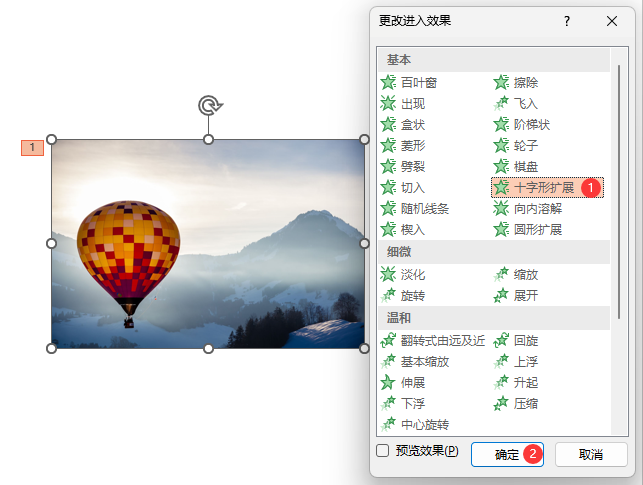
1、【powerpoint】打开之后,在文档中插入一张【图片】。 2、点击【动画】菜单,点击【更多动画】。 3、点[阅读全文]
[ PowerPoint教程 ] 发布日期: 2024-06-25 | [H:3400]
1、【powerpoint】打开之后,在文档中插入一张【图片】。 2、点击【动画】菜单,点击【更多动画】。 3、点[阅读全文]
[ PowerPoint教程 ] 发布日期: 2024-06-25 | [H:3896]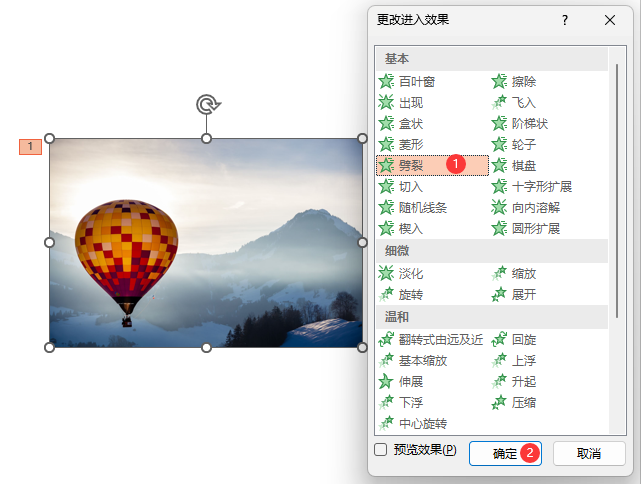
1、【powerpoint】打开之后,在文档中插入一张【图片】。 2、点击【动画】菜单,点击【更多动画】。 3、点[阅读全文]
[ PowerPoint教程 ] 发布日期: 2024-06-25 | [H:3624]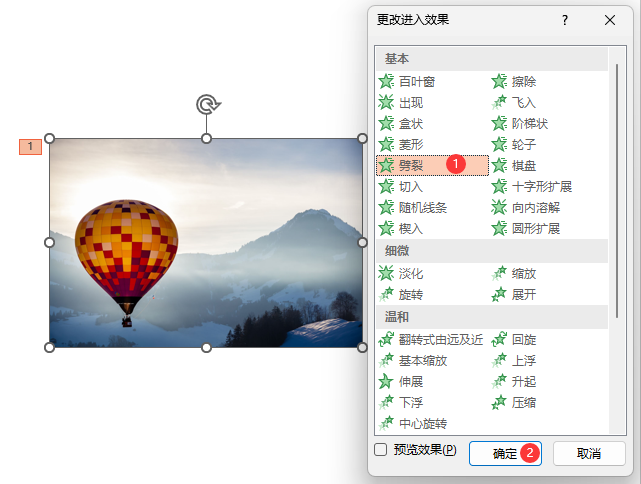
1、【powerpoint】打开之后,在文档中插入一张【图片】。 2、点击【动画】菜单,点击【更多动画】。 3、点[阅读全文]
[ PowerPoint教程 ] 发布日期: 2024-06-25 | [H:3967]
1、【powerpoint】打开之后,在文档中插入一张【图片】。 2、点击【动画】菜单,点击【更多动画】。 3、点[阅读全文]
[ PowerPoint教程 ] 发布日期: 2024-06-25 | [H:3321]
1、【powerpoint】打开之后,在文档中插入一张【图片】。 2、点击【动画】菜单,点击【更多动画】。 3、点[阅读全文]
[ PowerPoint教程 ] 发布日期: 2024-06-25 | [H:3866]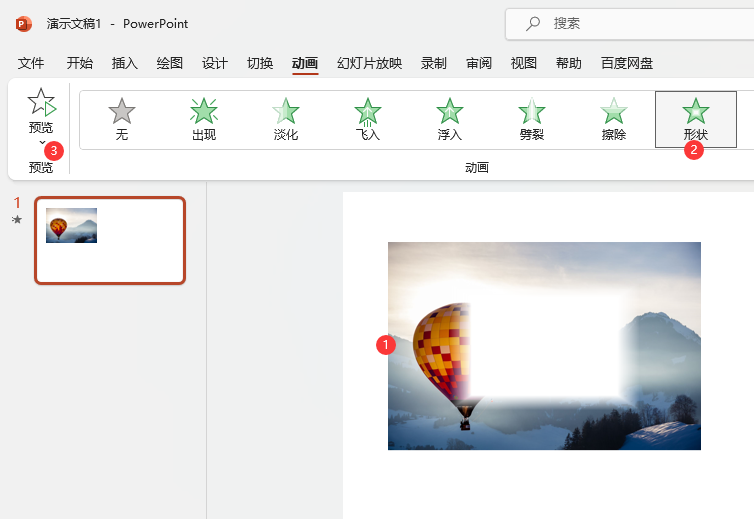
1、【powerpoint】打开之后,在文档中插入一张【图片】。 2、点击【动画】菜单,点击【更多动画】。 3、点[阅读全文]
[ PowerPoint教程 ] 发布日期: 2024-06-25 | [H:4215]
1、【powerpoint】打开之后,在文档中插入一张【图片】。 2、点击【动画】菜单,点击【更多动画】。 3、点[阅读全文]
[ PowerPoint教程 ] 发布日期: 2024-06-25 | [H:5465]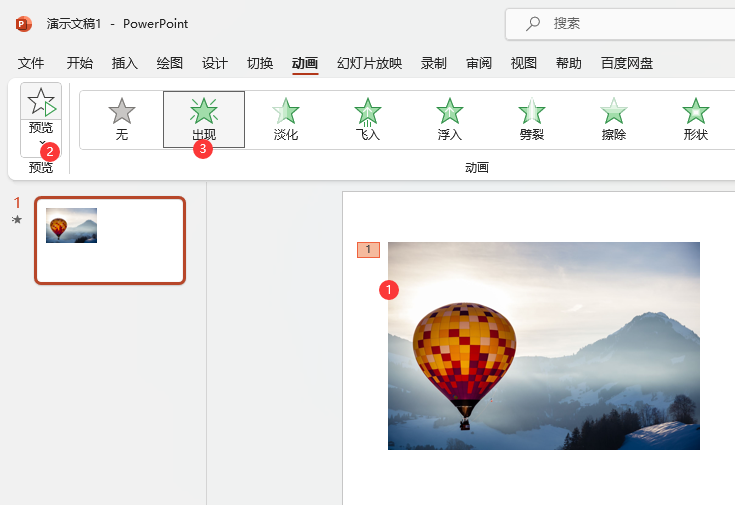
1、【powerpoint】打开之后,在文档中插入一张【图片】。 2、点击【动画】菜单,点击【更多动画】。 3、点[阅读全文]
[ PowerPoint教程 ] 发布日期: 2024-06-25 | [H:2920]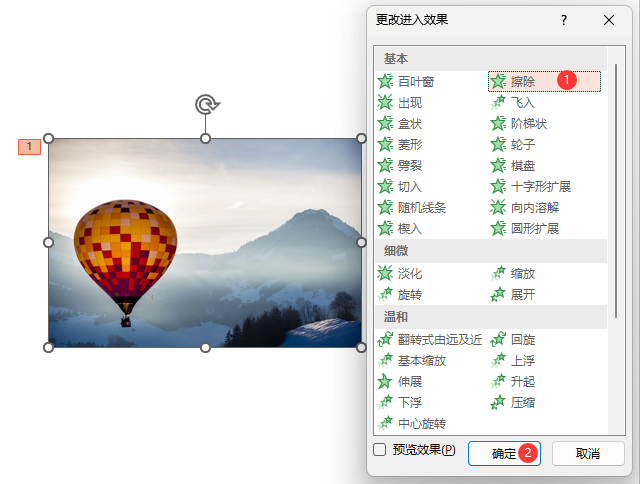
1、【powerpoint】打开之后,在文档中插入一张【图片】。 2、点击【动画】菜单,点击【更多动画】。 3、点[阅读全文]
[ PowerPoint教程 ] 发布日期: 2024-06-25 | [H:4632]
1、【powerpoint】打开之后,在文档中插入一张【图片】。 2、点击【动画】菜单,点击【更多动画】。 3、点[阅读全文]
[ PowerPoint教程 ] 发布日期: 2024-06-25 | [H:3665]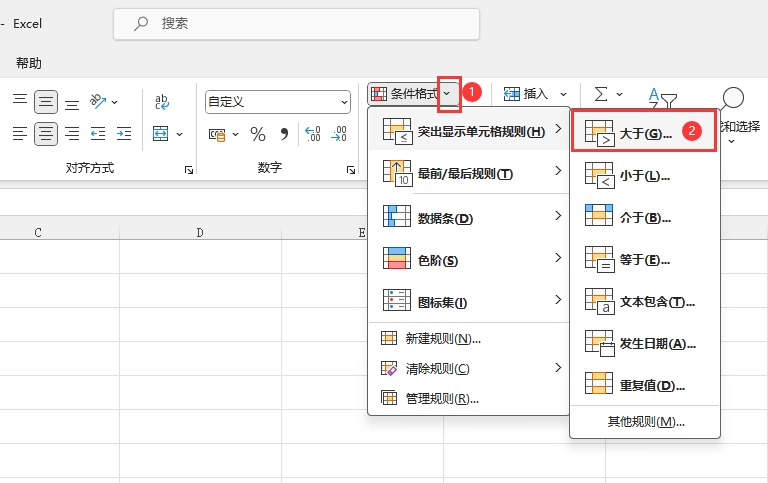
1、打开【EXCEL2021】软件,创建一个【成绩表】,输入下面的数据出来。 2、选择条件格式,再选择突出显示单元格规则,点击大于。 [阅读全文]
[ Excel教程 ] 发布日期: 2024-06-24 | [H:13916]
1、打开【EXCEL2021】软件,创建一个【成绩表】,输入下面的数据出来。 2、选择【所有数据】对象,点击【数字格式】。 [阅读全文]
[ Excel教程 ] 发布日期: 2024-06-24 | [H:4243]
1、打开【EXCEL2021】软件,创建一个【成绩表】,输入下面的数据出来。 2、选择【所有数据】对象,点击【数字】格式。 [阅读全文]
[ Excel教程 ] 发布日期: 2024-06-24 | [H:7728]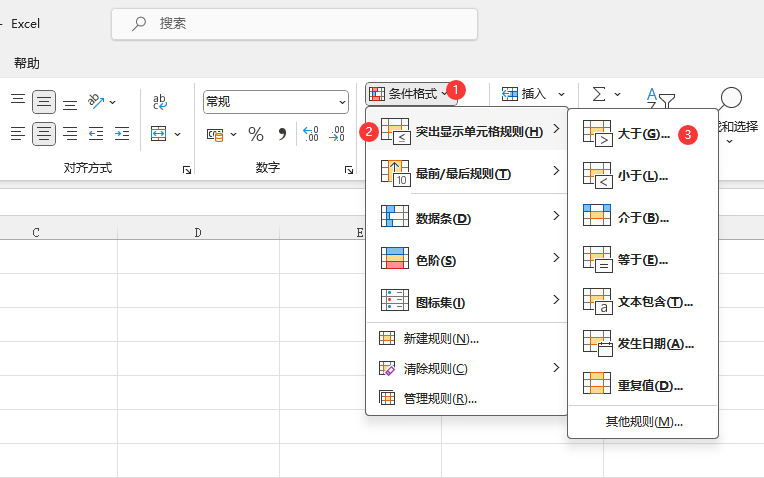
1、打开EXCEL2021软件,创建一个成绩表,输入下面的数据出来。 2、选择所有数据对象,点击条件格式,点击突出显示单元格规则,再点击大于[阅读全文]
[ Excel教程 ] 发布日期: 2024-06-24 | [H:2579]Copyright @ 2006-2024 rjzxw.com Inc All Rights Reserved. 软件自学网 版权所有
联系我们
赣ICP备17006577号-1  赣公网安备 36082102000008号