


PhotoShop教程 |
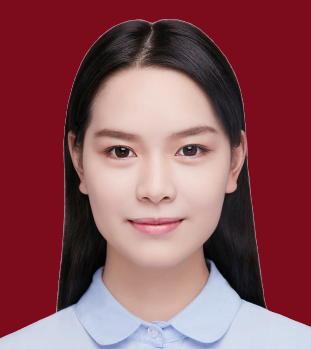
1、打开PS软件,再打开人物照片。 2、选择快速选择工具。 3、点击白色背景区域,快速选中。 [阅读全文]
[ PhotoShop教程 ] 发布日期: 2024-05-02 | [H:8083]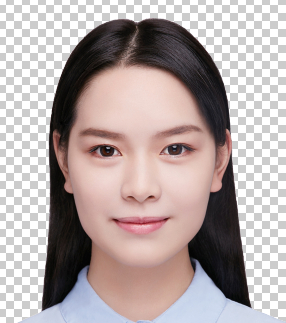
1、用PS打开人物图片。 2、点击快速选择工具。 3、快速选择人物背景区域。 4、然后点[阅读全文]
[ PhotoShop教程 ] 发布日期: 2024-05-02 | [H:2733]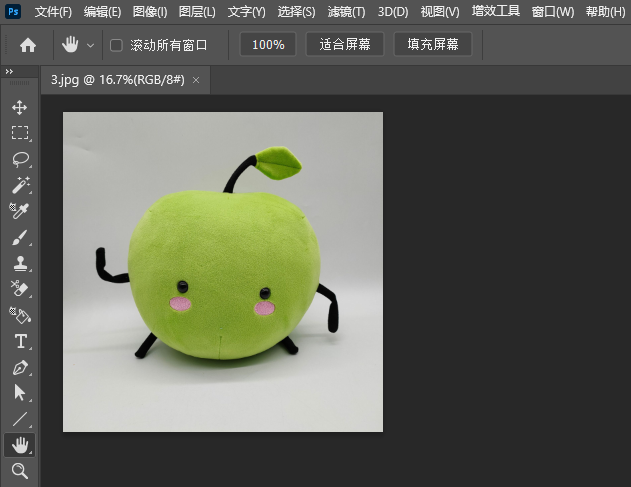
1、打开【PS】软件,打开【图片】素材。如下图: 2、然后点击【图像】菜单,找到【自动色调】,就可以查看到【Shift+Ctrl+L】组合快[阅读全文]
[ PhotoShop教程 ] 发布日期: 2024-04-29 | [H:1689]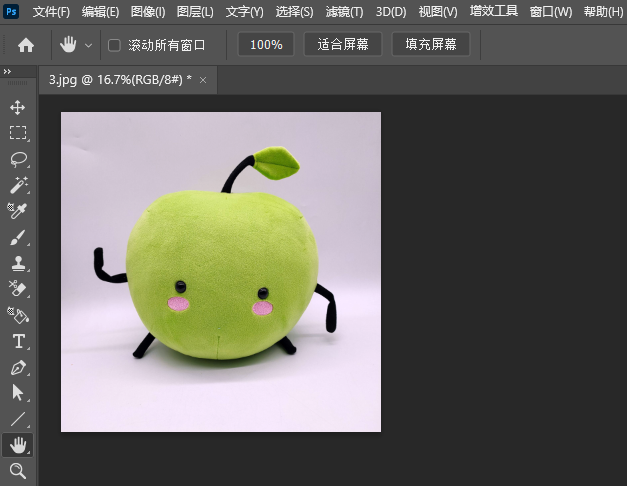
1、打开PS软件,打开素材文件。 2、点击图像菜单,里面就有自动色调。 3、点击自动调色后,素材图片就会自动调色。[阅读全文]
[ PhotoShop教程 ] 发布日期: 2024-04-29 | [H:1881]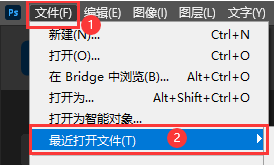
1、打开PS软件,都会看到打开的记录内容。如下图: 2、点击【文件】菜单,点击【最近打开文件】,再点击【清除最近的文件列表】。 [阅读全文]
[ PhotoShop教程 ] 发布日期: 2024-04-28 | [H:3031]
素材: 效果: 1、用PS打开【人物照片】。如下图: 2、点击【魔术棒工具】。如下图: [阅读全文]
[ PhotoShop教程 ] 发布日期: 2024-04-28 | [H:3675]
1、用PS打开一张彩色照片素材。如下图: 2、然后点击图像菜单,点击模式里面的灰度。如下图: 3、这样彩色照片就变[阅读全文]
[ PhotoShop教程 ] 发布日期: 2024-04-21 | [H:3312]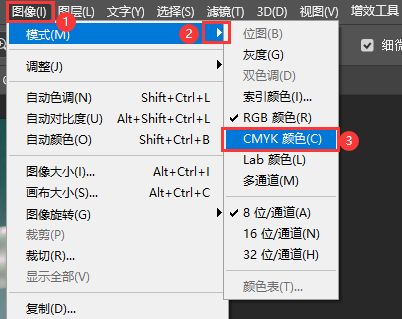
1、打开PHOTOSHOP软件,打开图片素材。 2、然后点击图像菜单,点击模式,点击CMYK颜色。 3、然后弹出对[阅读全文]
[ PhotoShop教程 ] 发布日期: 2024-04-21 | [H:3101]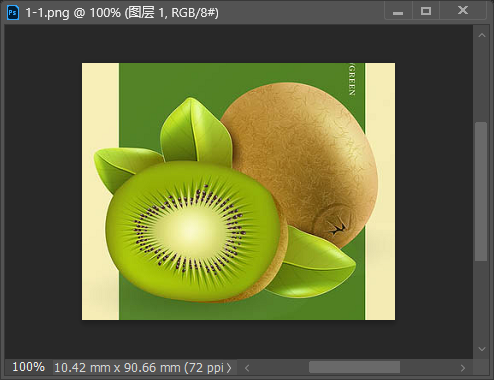
1、用Photoshop软件打开图片素材。如下图: 2、按F7键,打开图层面板。 3、点击图层菜单,点击新建,点击[阅读全文]
[ PhotoShop教程 ] 发布日期: 2024-04-19 | [H:2261]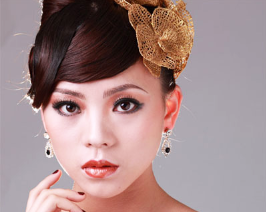
1、打开PS软件,打开图片素材。如下图: 2、然后点击图像菜单,点击调整,点击亮度与对比度设置。如下图: 3、然后[阅读全文]
[ PhotoShop教程 ] 发布日期: 2024-03-07 | [H:6258]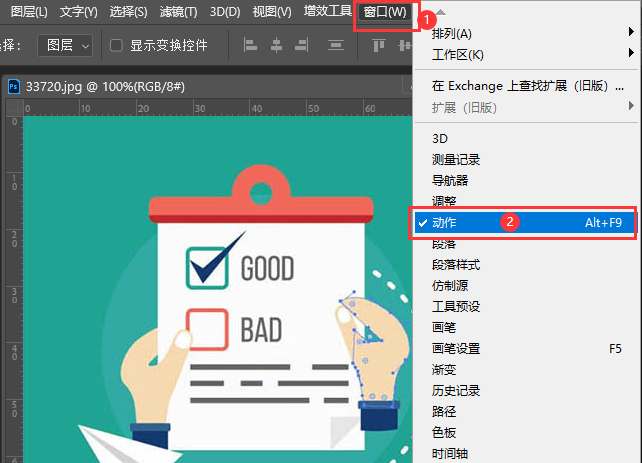
1、打开PS软件,再打开图片文档。如下图: 2、然后点击窗口菜单,点击动作选项。如下图: 3、然后点击动作里面的淡[阅读全文]
[ PhotoShop教程 ] 发布日期: 2024-03-07 | [H:4942]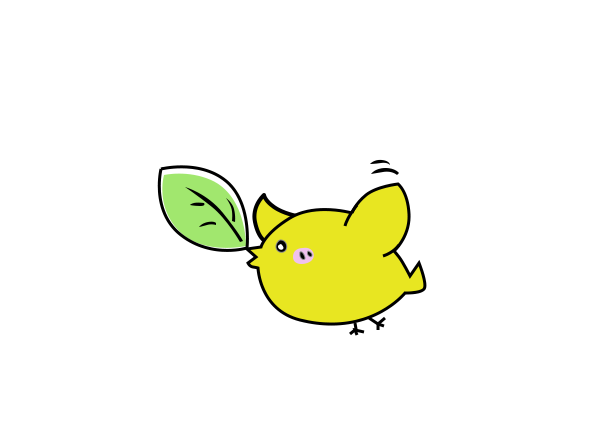
1、打开PS软件,创建一个600x600的文档。如下图: 2、点击钢笔工具,设置黄色填充颜色,描边为黑色4像素。绘制小鸟的嘴。如下图: [阅读全文]
[ PhotoShop教程 ] 发布日期: 2024-02-08 | [H:2624]
1、打开PS软件,设置宽度与高度都为600,分辨率:300,点击确定。如下图: 2、然后再绘制二个同心圆,如下图: [阅读全文]
[ PhotoShop教程 ] 发布日期: 2024-02-08 | [H:2848]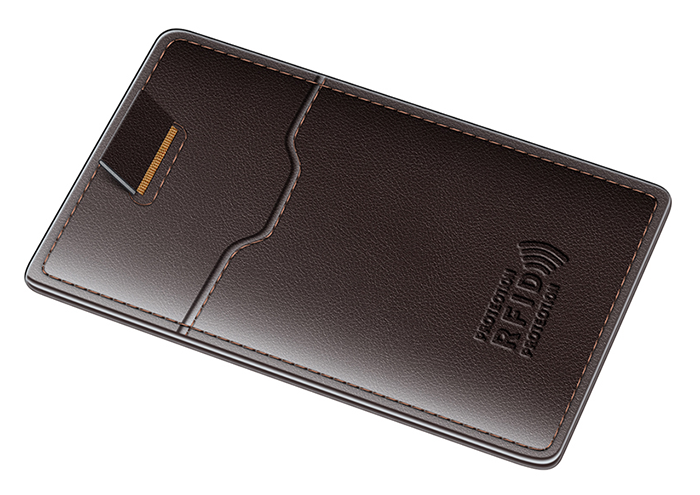
1、效果图: 2、打开素材图片。如下图: 3、然后点击钢笔工具,点击形状模式,然后沿着皮包的边抠上。如下图: [阅读全文]
[ PhotoShop教程 ] 发布日期: 2023-12-23 | [H:7489]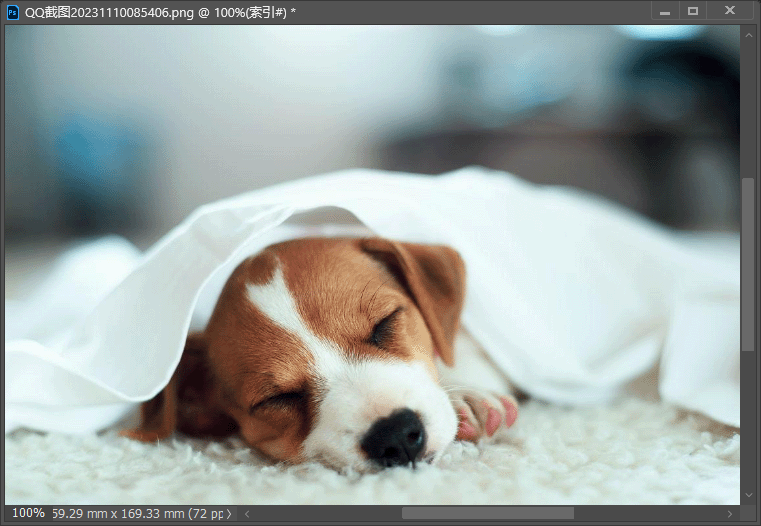
1、打开PS2022软件,打开小狗图片。如下图: 2、然后点击图像菜单,再点击模式选项,选择里面的索引颜色。如下图: [阅读全文]
[ PhotoShop教程 ] 发布日期: 2023-11-13 | [H:2925]Copyright @ 2006-2024 rjzxw.com Inc All Rights Reserved. 软件自学网 版权所有
联系我们
赣ICP备17006577号-1  赣公网安备 36082102000008号