


PhotoShop教程 |
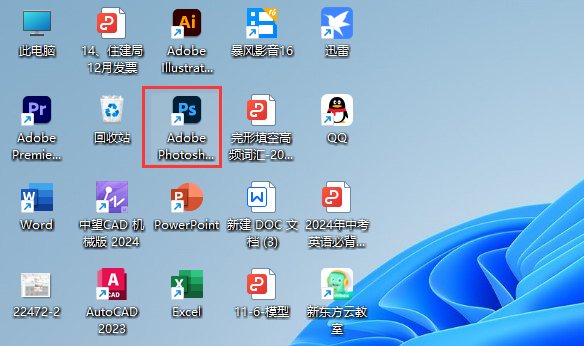
1、双击电脑桌面的Photoshop软件图标。 2、然后点击文件菜单,点击最近打开文件选项,选择里面最近的文件。 [阅读全文]
[ PhotoShop教程 ] 发布日期: 2024-05-04 | [H:2445]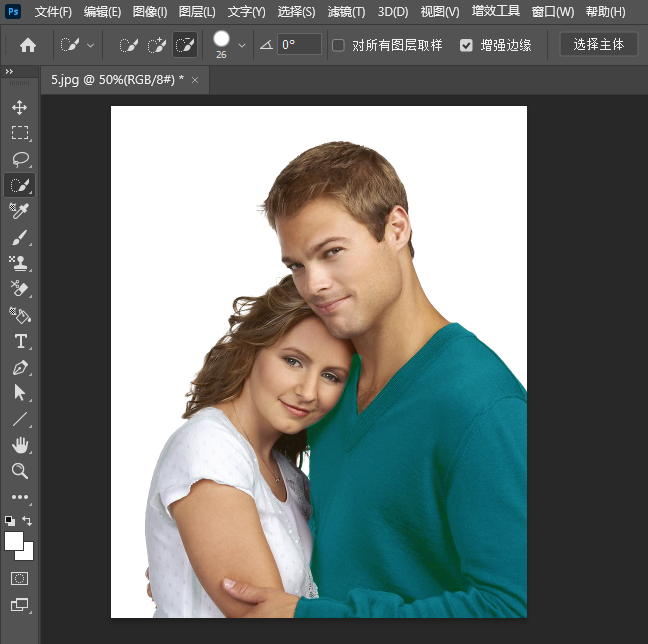
1、打开有黑色衣服的人物图片出来。 2、点击快速选择工具。 3、选择黑色衣服的区域。 4[阅读全文]
[ PhotoShop教程 ] 发布日期: 2024-05-04 | [H:5605]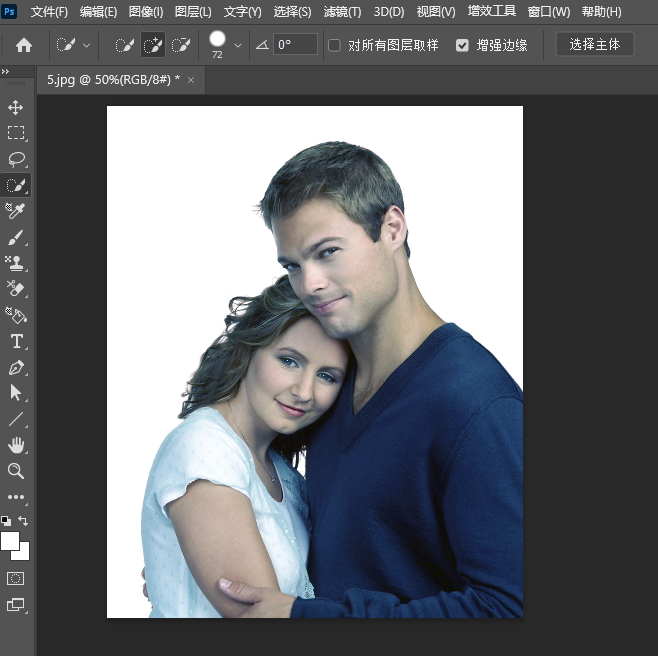
1、打开PS软件,打开人物素材照片。如下图: 2、然后点击图像菜单,点击自动颜色。或是按Shift+Ctrl+B组合键。 [阅读全文]
[ PhotoShop教程 ] 发布日期: 2024-05-04 | [H:2850]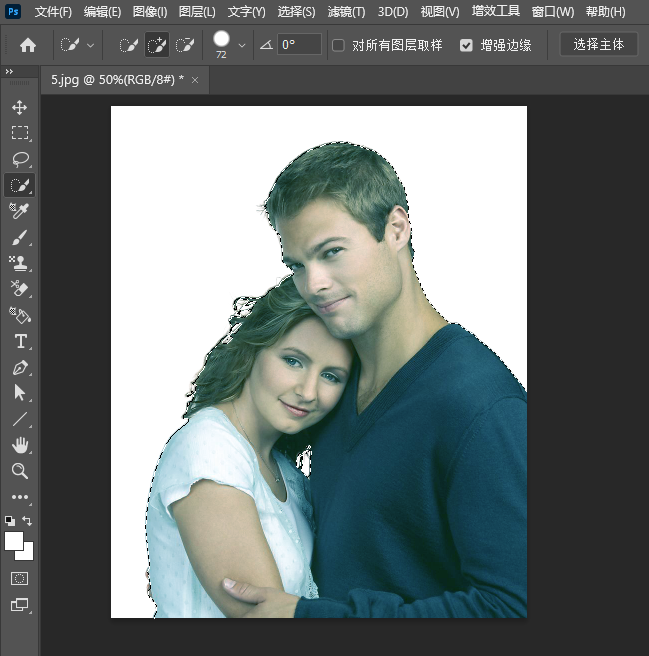
1、打开PS软件,打开素材照片,点击快速选择工具。 2、然后点击选择主体选项,把人物选中。 3、然后点击图像菜单,[阅读全文]
[ PhotoShop教程 ] 发布日期: 2024-05-04 | [H:4887]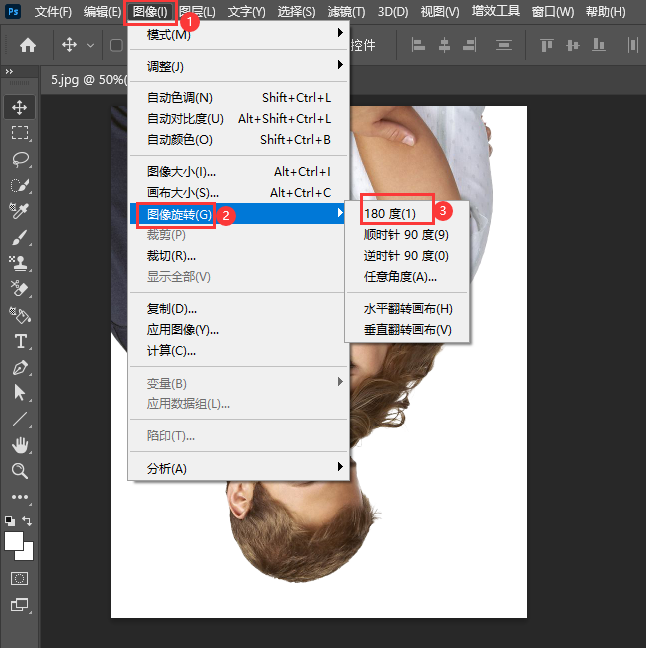
1、打开PS软件,打开素材后,发现图片是倒过来的,要怎么旋转180度呢。 2、然后点击图像菜单,点击图像旋转,再选里面的180度。如下图: [阅读全文]
[ PhotoShop教程 ] 发布日期: 2024-05-04 | [H:3426]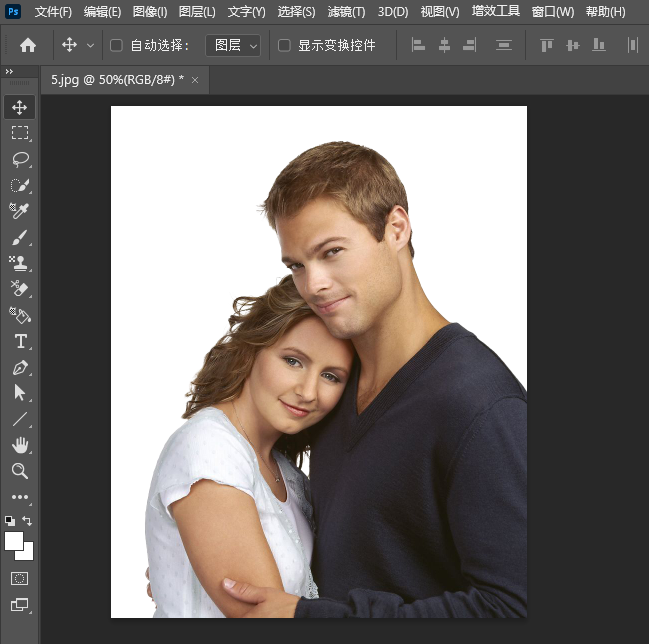
1、打开PS软件,打开人物图片。如下图: 2、然后点击工具栏里面的快速选择工具。如下图: 3、然后点击选择主体。如[阅读全文]
[ PhotoShop教程 ] 发布日期: 2024-05-04 | [H:10864]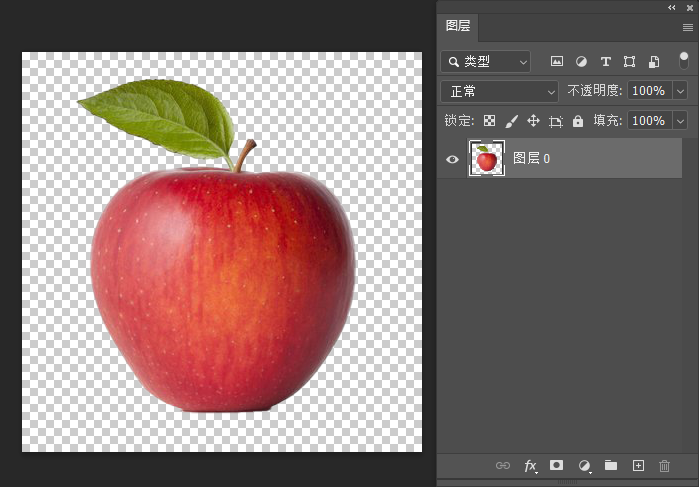
1、打开有白底的照片,点击快速选择工具。如下图: 2、点击选择主体。如下图: 3、按F7键。弹出图层面板,双击背景[阅读全文]
[ PhotoShop教程 ] 发布日期: 2024-05-04 | [H:10881]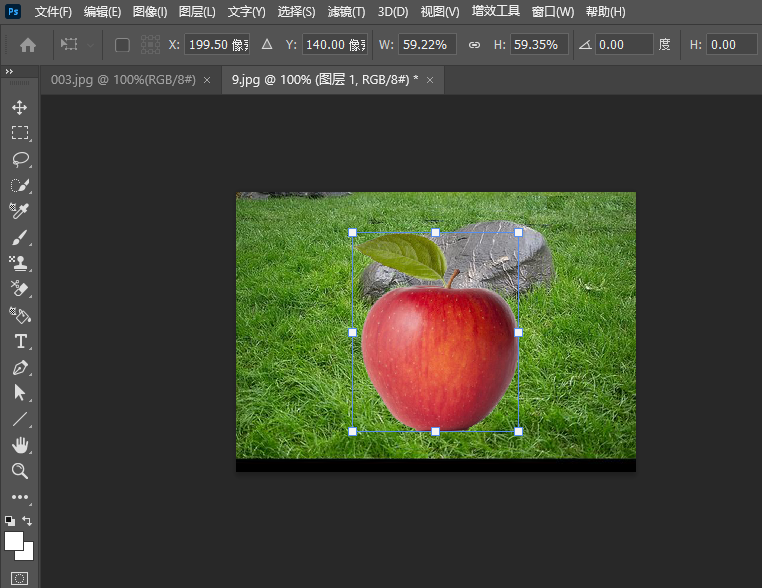
1、打开PS软件,打开苹果素材。点击快速选择工具。 2、点击选择主体。然后就可以快速选择苹果的主体。如下图: 3、[阅读全文]
[ PhotoShop教程 ] 发布日期: 2024-05-04 | [H:3977]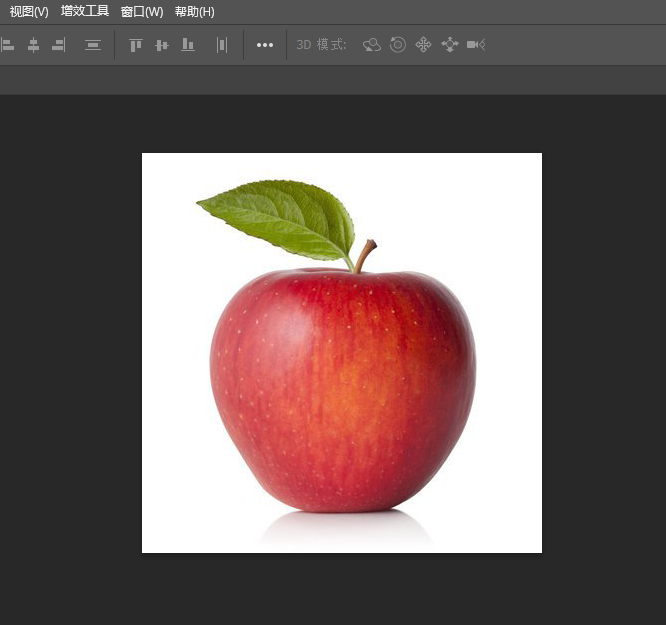
1、PS打开图片,一般是在中间位置,怎么移动它的位置呢? 2、点击工具栏上面的手抓工具,或是输入H命令。 3、然后[阅读全文]
[ PhotoShop教程 ] 发布日期: 2024-05-04 | [H:2446]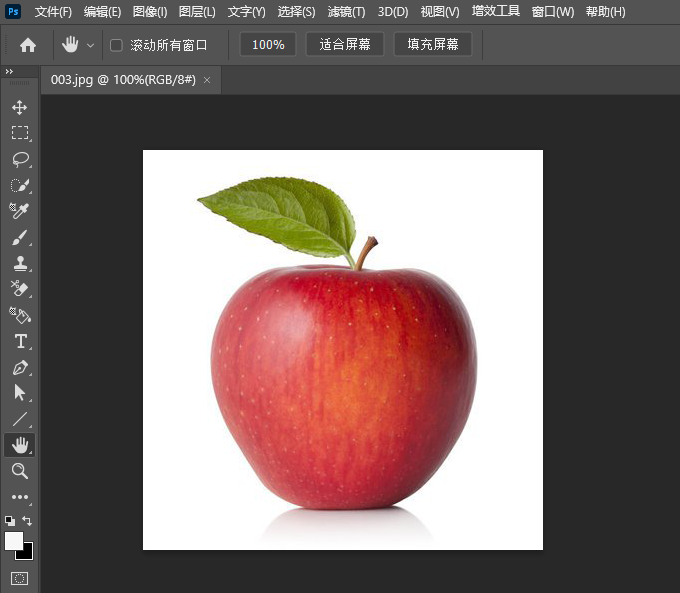
1、打开PS软件,打开一张苹果图片。 2、点击矩形选区工具,选择苹果图片。 3、按Ctrl+T组合键。弹出调整对话[阅读全文]
[ PhotoShop教程 ] 发布日期: 2024-05-03 | [H:5058]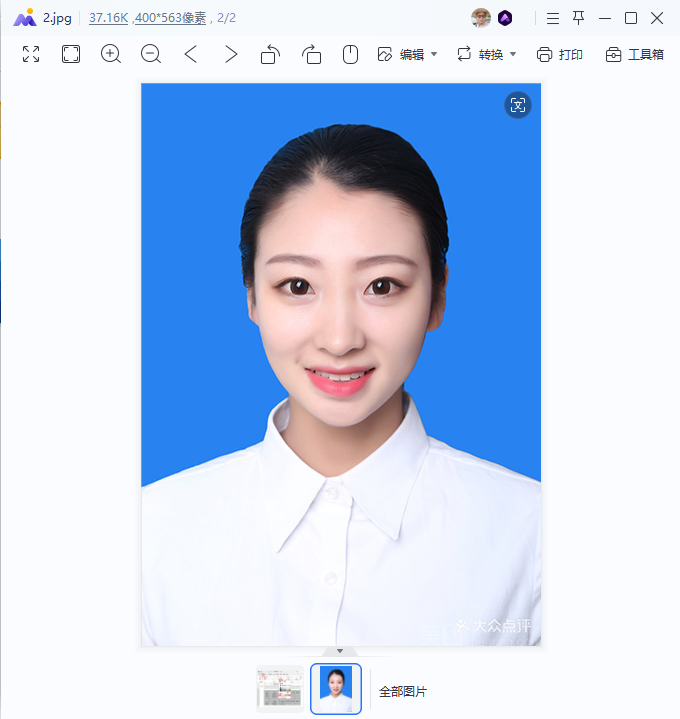
1、打开PS软件,打开素材图片。如下图: 2、然后点击文件菜单,点击导出菜单,点击存储为WEB所用格式。 3、选择[阅读全文]
[ PhotoShop教程 ] 发布日期: 2024-05-03 | [H:1645]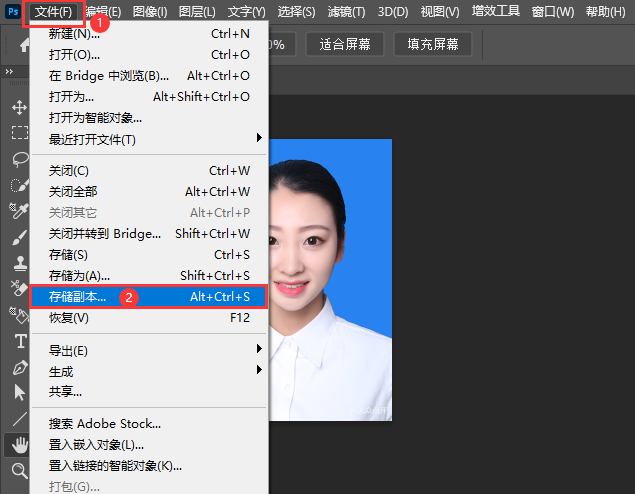
1、打开PS软件,打开素材图片。 2、点击【文件】菜单,点击【存储副本】。 3、弹出存储副本对话框,设置保存类型。[阅读全文]
[ PhotoShop教程 ] 发布日期: 2024-05-03 | [H:1732]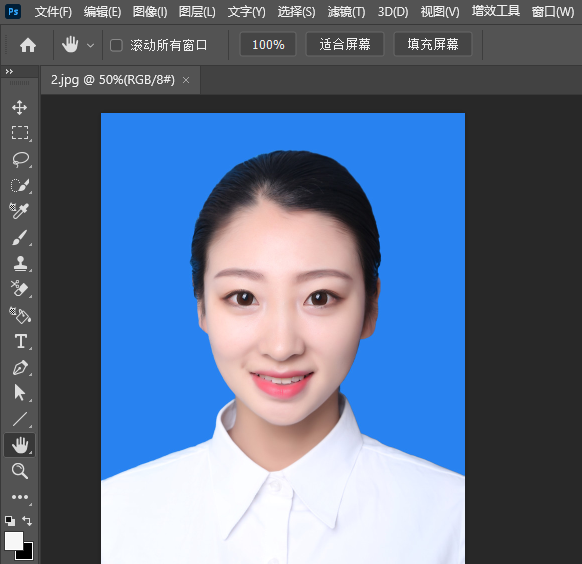
1、打开PS软件,打开图片素材。 2、点击【图像】菜单,点击【图像大小】。 3、弹出图像大小对话框,然后就可以设置[阅读全文]
[ PhotoShop教程 ] 发布日期: 2024-05-03 | [H:1884]
原图: 透明背景: 替换背景: 1、选中背景图层,Ctrl+J复制一层,切换为钢笔工具,沿新娘“内部”绘制路径,绘制好的路径如下图所示。 2、载入路[阅读全文]
[ PhotoShop教程 ] 发布日期: 2024-05-02 | [H:1805]
原图: 透明背景: 纯色背景: 1、背景是由深蓝到浅蓝的渐变,乍一看并不复杂,但是你仔细分析后,会发现:竹篮的提手部分有一些蓝色的斜纹,并且猫咪的毯子其实[阅读全文]
[ PhotoShop教程 ] 发布日期: 2024-05-02 | [H:2091]Copyright @ 2006-2024 rjzxw.com Inc All Rights Reserved. 软件自学网 版权所有
联系我们
赣ICP备17006577号-1  赣公网安备 36082102000008号