


WPS教程 |

1、打开要打印的【WPS表格】内容。 2、点击【打印预览】选项。 3、在【打印设置】面板中,顺序设置【逐页打印】。[阅读全文]
[ WPS教程 ] 发布日期: 2024-09-15 | [H:3685]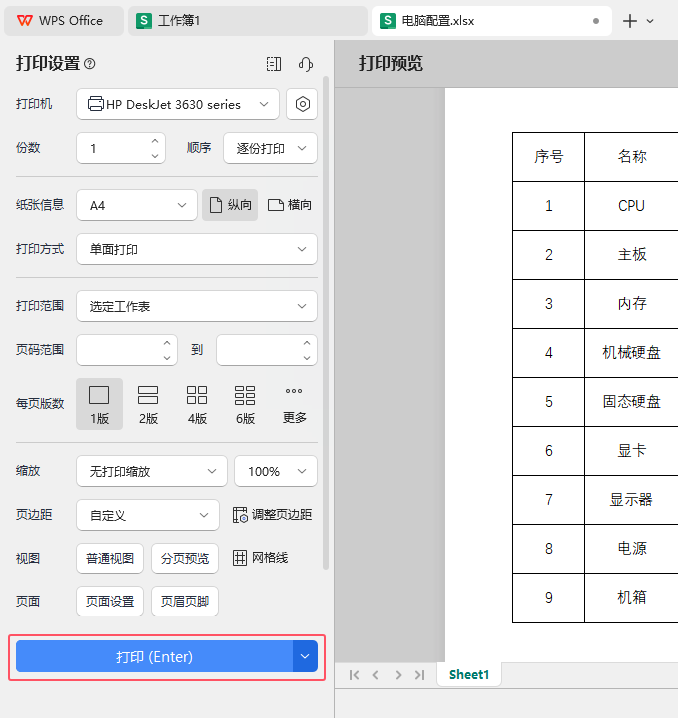
1、打开要打印的【WPS表格】内容。 2、点击【打印预览】选项。 3、在【打印设置】面板中,顺序设置【逐份打印】。[阅读全文]
[ WPS教程 ] 发布日期: 2024-09-15 | [H:4067]
1、打开要打印的WPS表格内容。 2、点击打印预览选项。 3、在打印设置选择中,份数设置自已要的份数。 [阅读全文]
[ WPS教程 ] 发布日期: 2024-09-15 | [H:3119]
1、打开要打印的WPS表格内容。 2、点击打印预览选项。 3、在打印设置选择中,在打印机中选择要的打印机。 [阅读全文]
[ WPS教程 ] 发布日期: 2024-09-15 | [H:2826]
1、打开WPS软件,打开电脑配置表。 2、然后点击菜单上面的打印预览。 3、另一个位置就是页面菜单里面,点击打印预[阅读全文]
[ WPS教程 ] 发布日期: 2024-09-15 | [H:2587]
1、打开WPS软件,打开工作表格,选择其中的一个作为当前工作表。 2、然后点击开始菜单,点击工作表,点击工作表标签颜色,选择里面的淡绿色。 [阅读全文]
[ WPS教程 ] 发布日期: 2024-08-25 | [H:3598]
1、打开WPS软件,打开工作表格。 2、然后点击开始菜单,点击工作表,点击移动或复制工作表格选项。 3、弹出移动或[阅读全文]
[ WPS教程 ] 发布日期: 2024-08-25 | [H:3681]
1、打开WPS软件,打开工作表格。 2、然后点击开始菜单,点击工作表,点击重命名选项。 3、然后就会跳到当前工作表[阅读全文]
[ WPS教程 ] 发布日期: 2024-08-25 | [H:4179]
1、打开做好的WPS表格文档。 2、点击视图菜单,点击显示比例。 3、弹出显示比例对话框,勾选200%,点击确定。[阅读全文]
[ WPS教程 ] 发布日期: 2024-08-23 | [H:3259]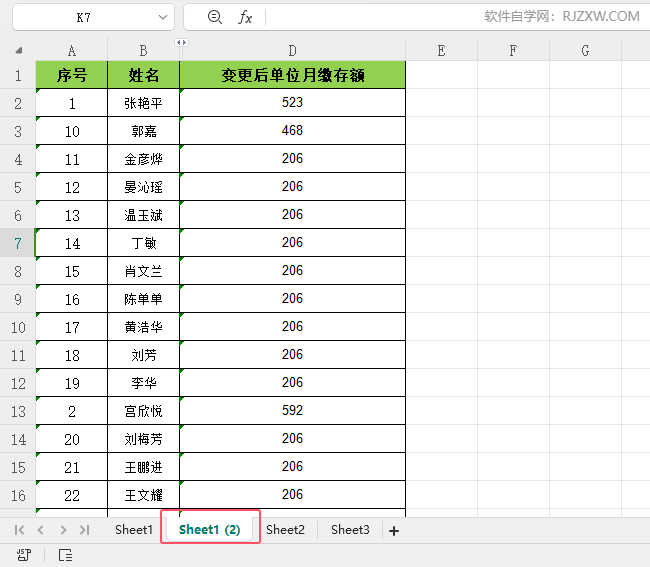
1、打开WPS软件,打开做好的文档,选择要复制的表格作为当前工作表。 2、然后点击开始菜单,点击工作表,再点击创建副本。 [阅读全文]
[ WPS教程 ] 发布日期: 2024-08-23 | [H:8203]
1、选择要删除的工作表名称, 2、点击开始菜单,再点击工作表,再点击删除工作表。 3、这样选中的工作表就会被删除。[阅读全文]
[ WPS教程 ] 发布日期: 2024-08-23 | [H:3064]
1、打开【WPS】软件,打开做好的【表格】。 2、点击【开始】菜单,点击【工作表】,再点击【插入工作表】。 3、弹[阅读全文]
[ WPS教程 ] 发布日期: 2024-08-23 | [H:4566]
1、打开WPS表格软件,选择要删除的行。如下图: 2、然后点击开始菜单,点击行和列选项,点击删除单元格。如下图: [阅读全文]
[ WPS教程 ] 发布日期: 2024-08-18 | [H:2389]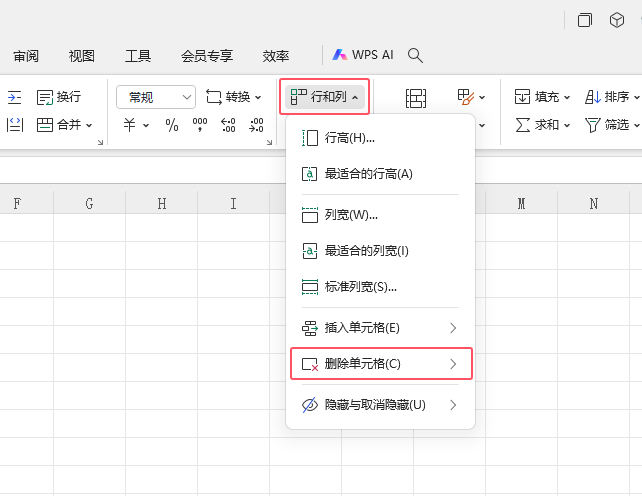
1、打开WPS表格软件,选择要删除的列。如下图: 2、然后点击开始菜单,点击行和列选项,点击删除单元格。 3、然后[阅读全文]
[ WPS教程 ] 发布日期: 2024-08-18 | [H:2167]
1、打开WPS软件,打开做好的表格出来。 2、点击开始菜单里面查找工具,再选择里面定位。 3、然后弹出定位对话框,[阅读全文]
[ WPS教程 ] 发布日期: 2024-08-17 | [H:4376]Copyright @ 2006-2024 rjzxw.com Inc All Rights Reserved. 软件自学网 版权所有
联系我们
赣ICP备17006577号-1  赣公网安备 36082102000008号