


WPS教程 |

1、打开wps软件,打开做好的文字文档。选择要设置的段落文字。 2、然后点击开始菜单,点击减少缩进量图标。 3、每[阅读全文]
[ WPS教程 ] 发布日期: 2024-10-24 | [H:3208]
1、打开wps软件,打开做好的文字文档。光标定到要设置的段落前面。 2、然后点击开始菜单,点击增加缩进量图标。 3[阅读全文]
[ WPS教程 ] 发布日期: 2024-10-24 | [H:3431]
1、打开WPS软件,打开文档内容。 2、选择文字内容,点击开始菜单,点击边框选项。 3、然后点击边框里面的内部框线[阅读全文]
[ WPS教程 ] 发布日期: 2024-10-23 | [H:3544]
1、打开WPS软件,打开文档内容。 2、选择文字内容,点击开始菜单,点击边框选项。 3、然后点击边框里面的所有框线[阅读全文]
[ WPS教程 ] 发布日期: 2024-10-23 | [H:2963]
1、打开WPS软件,打开文档内容。 2、选择文字内容,点击开始菜单,点击边框选项。 3、然后点击边框里面的外侧框线[阅读全文]
[ WPS教程 ] 发布日期: 2024-10-23 | [H:3043]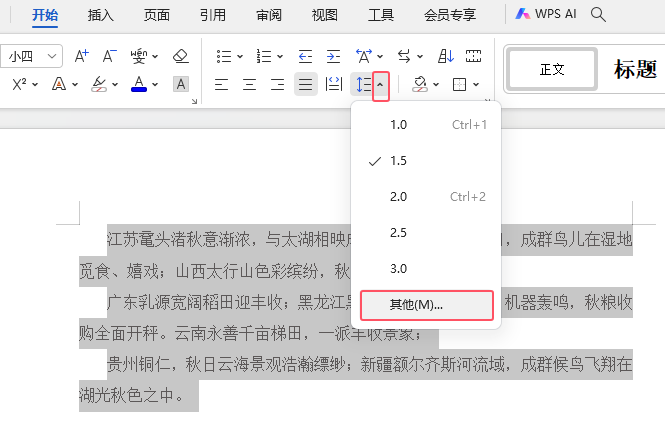
1、打开WPS软件,打开文档内容。 2、选择文字内容,点击开始菜单,点击行距选项。 3、然后点击行距里面的其他。 [阅读全文]
[ WPS教程 ] 发布日期: 2024-10-23 | [H:2605]
1、打开WPS文字内容,然后打开文档。 2、然后点击开始菜单,然后点击字符底纹选项。 3、这样文档给所选内容添加灰[阅读全文]
[ WPS教程 ] 发布日期: 2024-10-22 | [H:3268]
1、打开WPS文字内容,然后打开文档。 2、然后点击开始菜单,然后点击居左对齐选项。 3、这样文档的段落就会居左对[阅读全文]
[ WPS教程 ] 发布日期: 2024-10-22 | [H:5014]
1、打开WPS文字内容,然后打开文档。 2、然后点击开始菜单,然后点击居右对齐选项。 3、这样文档的段落就会居右对[阅读全文]
[ WPS教程 ] 发布日期: 2024-10-22 | [H:3514]
1、打开WPS文字内容,然后打开文档。 2、然后点击开始菜单,然后点击居中对齐选项。 3、这样文档的段落就会居中对[阅读全文]
[ WPS教程 ] 发布日期: 2024-10-22 | [H:9904]
1、打开WPS文字应用软件,选择要设置的内容。 2、然后点击开始菜单,点击底纹颜色。 3、然后选择底纹颜色里面的无[阅读全文]
[ WPS教程 ] 发布日期: 2024-10-22 | [H:3494]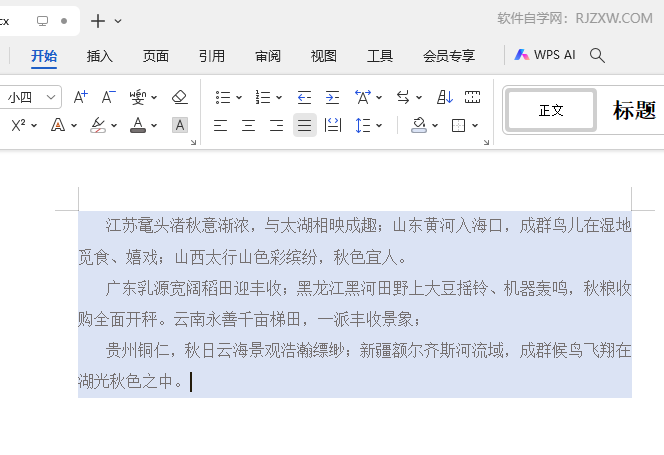
1、打开WPS文字应用软件,选择要设置的内容。 2、然后点击开始菜单,点击底纹颜色。 3、然后选择底纹颜色里面的钢[阅读全文]
[ WPS教程 ] 发布日期: 2024-10-22 | [H:3524]
1、打开WPS文字应用软件,选择要设置的内容。 2、然后点击开始菜单,点击行间距设置。 3、然后点击行间距里面的3[阅读全文]
[ WPS教程 ] 发布日期: 2024-10-22 | [H:2417]
1、打开WPS文字应用软件,选择要设置的内容。 2、然后点击开始菜单,点击字体颜色设置。 3、选择字体颜色里面的浅[阅读全文]
[ WPS教程 ] 发布日期: 2024-10-22 | [H:4751]
1、用WPS文字应用软件打开文档,并选中所有对象。 2、选中对象后,点击开始菜单,点击行间距。 3、然后点击行间距[阅读全文]
[ WPS教程 ] 发布日期: 2024-10-21 | [H:2884]Copyright @ 2006-2024 rjzxw.com Inc All Rights Reserved. 软件自学网 版权所有
联系我们
赣ICP备17006577号-1  赣公网安备 36082102000008号