WPS教程 |

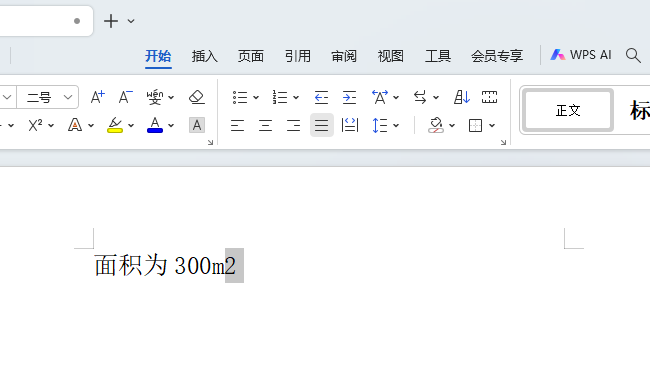
1、打开WPS软件,输入下面的内容到文档中。 2、然后点击开始菜单,点击删除线也可以增加删除线。 3、可以把光标移[阅读全文]
[ WPS教程 ] 发布日期: 2024-05-20 | [H:5716]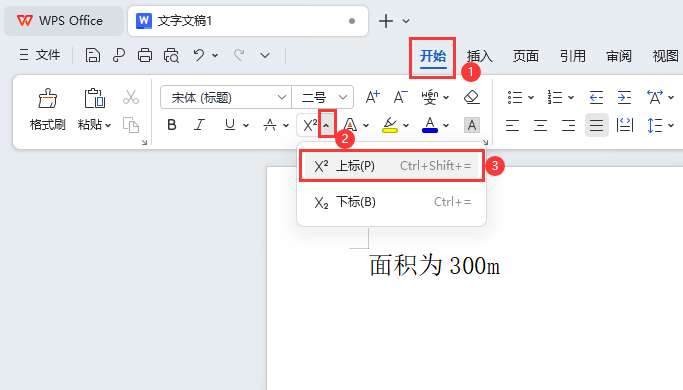
1、打开WPS软件,新建文档,输入面积为300m的内容。 2、然后点击开始菜单,点击上标设置,或按ctrl+shift+=组合键。 [阅读全文]
[ WPS教程 ] 发布日期: 2024-05-20 | [H:3886]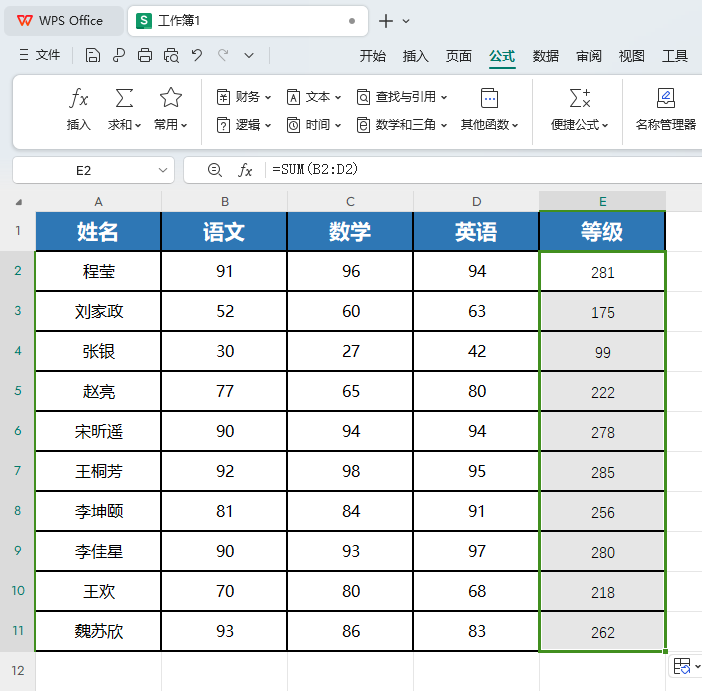
1、打开WPS做好的成绩表格出来。 2、点击单元格,点击公式菜单,点击求和里面的求和选项。 3、选择要求和的所有单[阅读全文]
[ WPS教程 ] 发布日期: 2024-05-19 | [H:3611]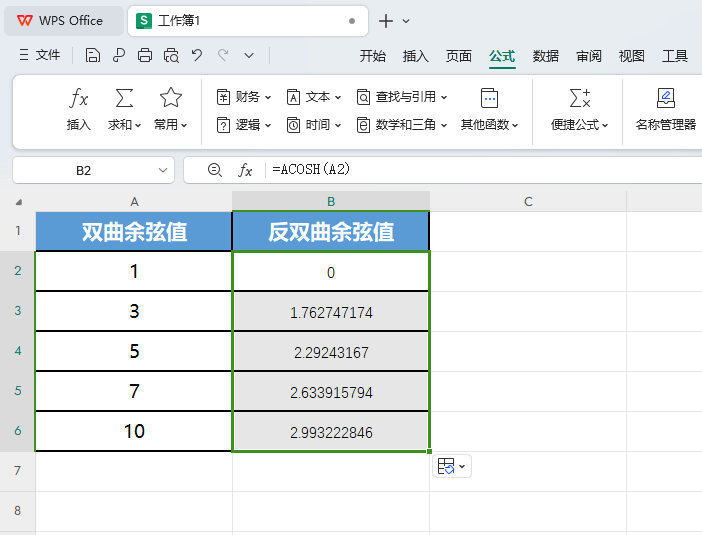
1、打开【WPS】做好的【数值表格】。 2、点击【单元格】,点击【公式】菜单,点击【数学和三角】里面的【ACOSH函数】。 [阅读全文]
[ WPS教程 ] 发布日期: 2024-05-19 | [H:2122]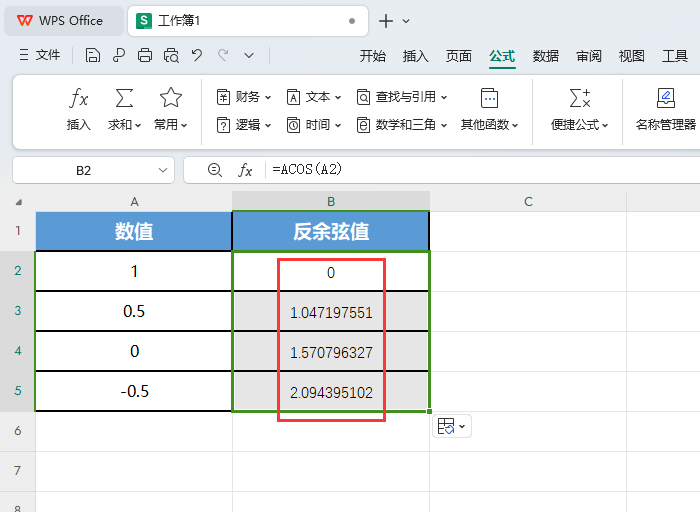
1、打开【WPS】做好的【数值表格】。 2、点击【单元格】,点击【公式】菜单,点击【数学和三角】里面的【ACOS函数】。 [阅读全文]
[ WPS教程 ] 发布日期: 2024-05-19 | [H:2424]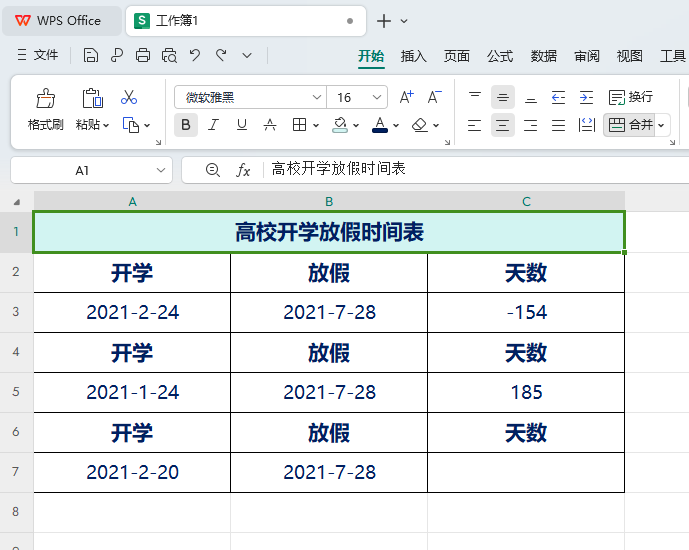
1、打开做好的WPS软件,选择单元格。 2、点击开始菜单,点击删除线图标或是按CRTL+S组合键。 3、这样选中的[阅读全文]
[ WPS教程 ] 发布日期: 2024-05-19 | [H:2631]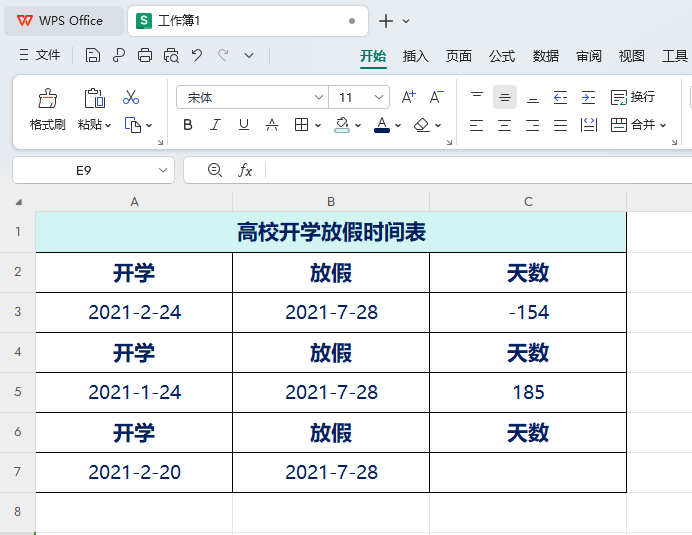
1、在WPS中新建表格,输入相关的内容并选中。 2、然后点击开始菜单,点击边框。 3、然后点击里面的所有框线。 [阅读全文]
[ WPS教程 ] 发布日期: 2024-05-19 | [H:4333]
1、选择做好的WPS表格文档。如下图: 2、然后选择开始菜单,点底纹颜色填充,选择钢蓝颜色。 3、这样选择的单元格[阅读全文]
[ WPS教程 ] 发布日期: 2024-05-19 | [H:2532]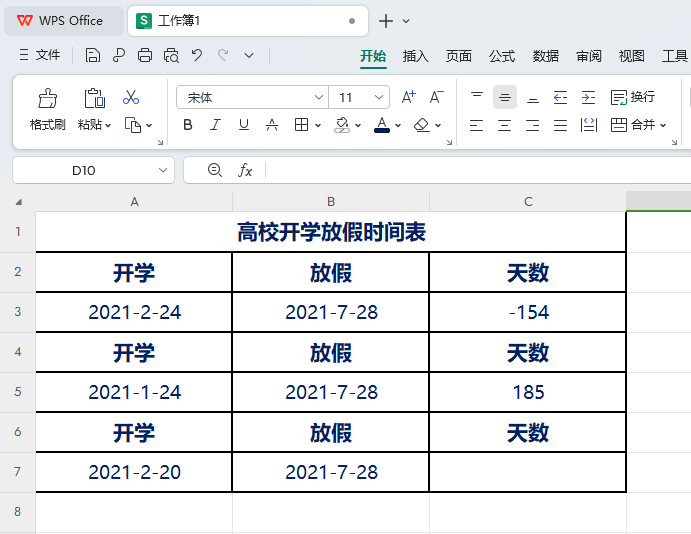
1、选择做好的WPS表格文档。如下图: 2、然后选择开始菜单,点底纹颜色填充,选择无填充颜色。 3、这样就取消了填[阅读全文]
[ WPS教程 ] 发布日期: 2024-05-19 | [H:6802]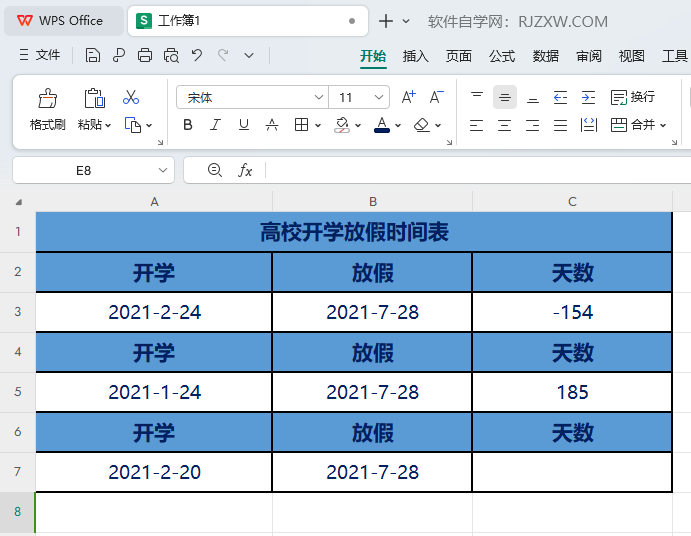
1、打开WPS软件,创建下面的表格出来,并输入文字内容。 2、然后点击开始菜单,点击字体颜色,点击深蓝色。 3、这[阅读全文]
[ WPS教程 ] 发布日期: 2024-05-19 | [H:2487]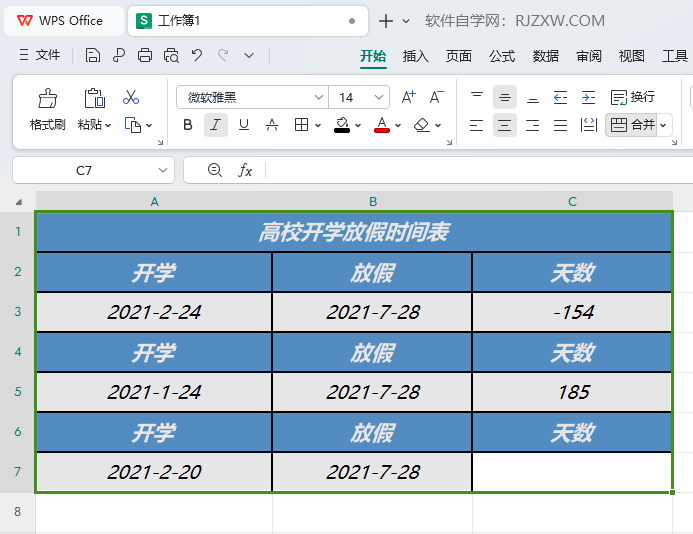
1、打开WPS做好的表格。 2、选中表格的内容,点击开始菜单,点击倾斜图标,或是按CTRL+I组合键。 3、这样文[阅读全文]
[ WPS教程 ] 发布日期: 2024-05-19 | [H:2386]
1、打开WPS软件,创建新的表格内容。 2、点击公式菜单,点击时间里面的DAYS函数。 3、终止日期选择放假的日期[阅读全文]
[ WPS教程 ] 发布日期: 2024-05-19 | [H:2449]
1、打开WPS软件,新建空白表格,并输入日期内容。 2、然后点击公式菜单,点击时间里面的DAY函数。 3、然后日期[阅读全文]
[ WPS教程 ] 发布日期: 2024-05-19 | [H:2307]
1、打开WPS软件,新建WPS表格。 2、选择单元格,点击公式菜单,点击时间里面的DATEVALUE函数选项。 3[阅读全文]
[ WPS教程 ] 发布日期: 2024-05-19 | [H:3092]Copyright @ 2006-2024 rjzxw.com Inc All Rights Reserved. 软件自学网 版权所有
联系我们
赣ICP备17006577号-1  赣公网安备 36082102000008号