


WPS教程 |

1、打开WPS软件,打开做好的表格数据,然后选择不同宽度的列。 2、然后点击开始菜单,点击行和列。 3、再选择行和[阅读全文]
[ WPS教程 ] 发布日期: 2024-08-12 | [H:4440]
1、打开WPS软件,打开做好的表格数据。 2、然后点击开始菜单,点击排序里面的自定义排序。 3、弹出排序面板,列的[阅读全文]
[ WPS教程 ] 发布日期: 2024-08-12 | [H:4243]
1、打开WPS软件,打开做好的表格数据。 2、然后点击开始菜单,点击查找里面的查找。 3、弹出查找面板,在查找内容[阅读全文]
[ WPS教程 ] 发布日期: 2024-08-12 | [H:3140]
1、打开WPS表格数据,并选择所有数据内容。 2、然后点击开始菜单,再点击行和列。 3、然后点击行和列里面的最适合[阅读全文]
[ WPS教程 ] 发布日期: 2024-08-12 | [H:2511]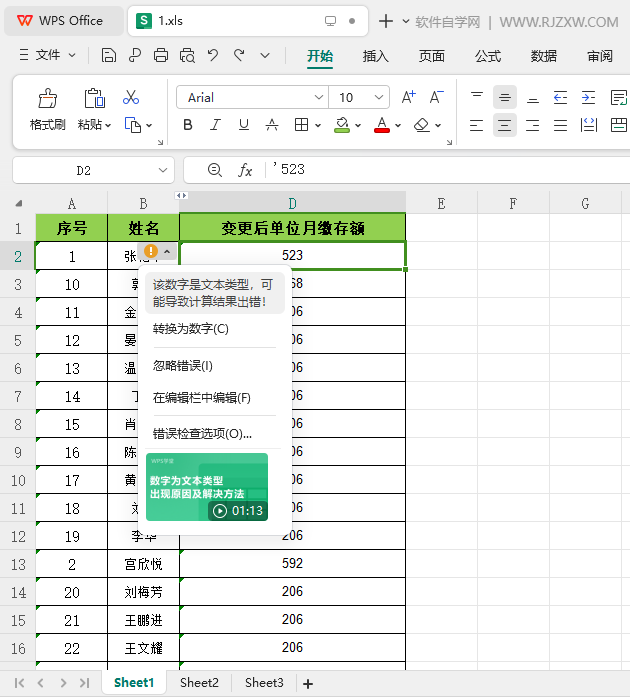
1、打开WPS软件,打开导入的数据,发现提示有问题怎么解决。 2、点击D的列号,选择整个列的数据。 3、点击开始菜[阅读全文]
[ WPS教程 ] 发布日期: 2024-08-12 | [H:5824]
1、打开WPS软件,创建以下表格数据,选择序号列。如下图: 2、点击【开始】菜单,再点击【排序】里面自定义排序。 [阅读全文]
[ WPS教程 ] 发布日期: 2024-08-12 | [H:4372]
1、打开WPS软件,创建以下表格数据,如下图: 2、点击【开始】菜单,再点击【冻结】工具。 3、然后点击【冻结】里[阅读全文]
[ WPS教程 ] 发布日期: 2024-08-12 | [H:2166]
1、打开WPS软件,创建以下表格数据,并选中所有单元格。如下图: 2、点击开始菜单,点击行和列。选择行高选项。如下图: [阅读全文]
[ WPS教程 ] 发布日期: 2024-08-11 | [H:2790]
1、打开WPS软件,创建以下表格数据,如下图: 2、然后在序号下面的单元格,输入第一个序号:1,如下图: 3、选择[阅读全文]
[ WPS教程 ] 发布日期: 2024-08-11 | [H:3534]
1、打开WPS表格软件,再打开要排序的表格数据。 2、然后点击开始菜单,点击排序选项。 3、再选择降序选择。 [阅读全文]
[ WPS教程 ] 发布日期: 2024-08-11 | [H:5116]
1、打开WPS软件,打开做好的数据表格。在滚动时,首行固定不动。如下图: 2、点击开始菜单的冻结工具。如下图: 3[阅读全文]
[ WPS教程 ] 发布日期: 2024-08-11 | [H:5328]
1、打开WPS软件,打开做好的数据表格。如下图: 2、点击冻结工具。如下图: 3、点击冻结工具里面的【冻结首行】选[阅读全文]
[ WPS教程 ] 发布日期: 2024-08-11 | [H:2956]
wps升序排序的使用方法: 1、打开WPS软件,打开有数据的表格。 2、然后点击开始菜单上面的排序选项。 [阅读全文]
[ WPS教程 ] 发布日期: 2024-08-10 | [H:2643]
1、打开WPS2024软件,打开有冻结的表格。 2、然后点击开始菜单上面的冻结选项。 3、选择里面的取消冻结窗格。[阅读全文]
[ WPS教程 ] 发布日期: 2024-08-10 | [H:5879]
1、打开WPS表格软件,打开数据表格。 2、选择冻结的单元格。 3、然后点击开始菜单,点击冻结选项,选择冻结至第5[阅读全文]
[ WPS教程 ] 发布日期: 2024-08-10 | [H:2202]Copyright @ 2006-2024 rjzxw.com Inc All Rights Reserved. 软件自学网 版权所有
联系我们
赣ICP备17006577号-1  赣公网安备 36082102000008号