


PowerPoint教程 |

1、打开【PowerPoint】软件,新建【幻灯片】文档,插入一个【苹果图标】。 2、选择【苹果图标】对象,点击【动画】菜单,点击【更多动画[阅读全文]
[ PowerPoint教程 ] 发布日期: 2024-06-23 | [H:1850]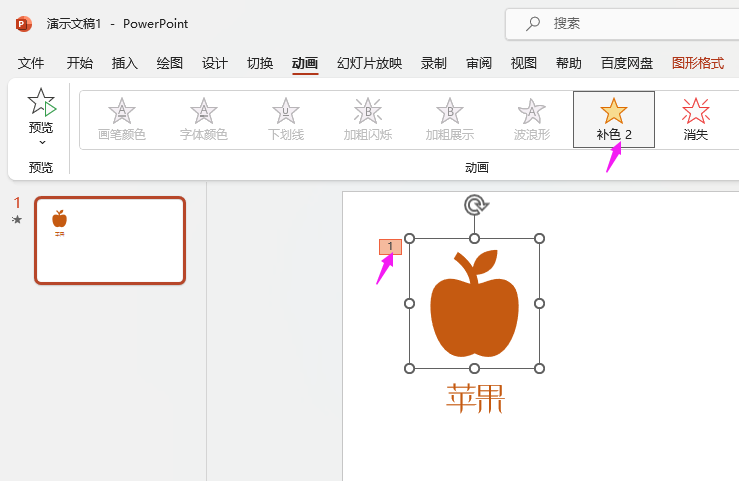
1、打开【PowerPoint】软件,新建【幻灯片】文档,插入一个【苹果图标】。 2、选择【苹果图标】对象,点击【动画】菜单,点击【更多动画[阅读全文]
[ PowerPoint教程 ] 发布日期: 2024-06-23 | [H:2112]
1、打开【PowerPoint】软件,新建【幻灯片】文档,插入一个【苹果图标】。 2、选择【苹果图标】对象,点击【动画】菜单,点击【更多动画[阅读全文]
[ PowerPoint教程 ] 发布日期: 2024-06-23 | [H:2060]
1、打开【PowerPoint】软件,新建【幻灯片】文档,插入一个【苹果图标】。 2、选择【苹果图标】对象,点击【动画】菜单,点击【更多动画[阅读全文]
[ PowerPoint教程 ] 发布日期: 2024-06-23 | [H:2597]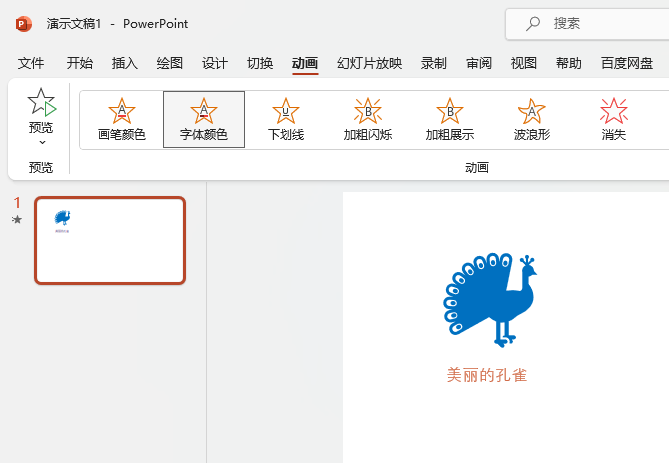
1、打开【PowerPoint】软件,插入一个【孔雀】的图标,并在下面输入文字。 2、选择【文字】内容,点击【动画】菜单,点击【更多动画】设[阅读全文]
[ PowerPoint教程 ] 发布日期: 2024-06-22 | [H:10276]
1、打开【PowerPoint】软件,插入一个【孔雀】的图标,并填充【深蓝色】。 2、选择【孔雀】图标,点击【动画】菜单,点击【更多动画[阅读全文]
[ PowerPoint教程 ] 发布日期: 2024-06-22 | [H:3715]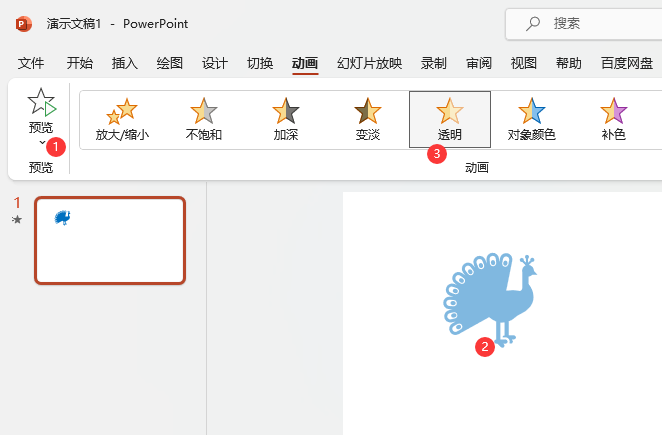
1、打开【PowerPoint】软件,插入一个【孔雀】的图标,并填充【深蓝色】。 2、选择【孔雀】图标,点击【动画】菜单,点击【更多动画】设[阅读全文]
[ PowerPoint教程 ] 发布日期: 2024-06-22 | [H:3320]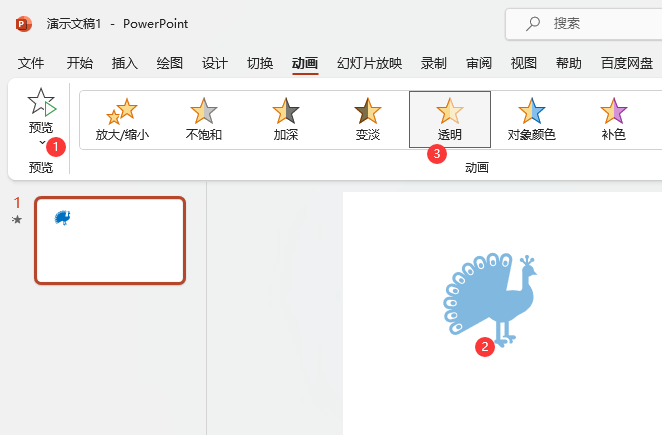
1、打开【PowerPoint】软件,插入一个【孔雀】的图标,并填充【深蓝色】。 2、选择【孔雀】图标,点击【动画】菜单,点击【更多动画】设[阅读全文]
[ PowerPoint教程 ] 发布日期: 2024-06-22 | [H:3417]
1、打开【PowerPoint】软件,插入一个【孔雀】的图标,并填充【深蓝色】。 2、选择【孔雀】图标,点击【动画】菜单,点击【更多动画】设[阅读全文]
[ PowerPoint教程 ] 发布日期: 2024-06-22 | [H:4365]
1、打开【PowerPoint】软件,插入一个【孔雀】的图标,并填充【深蓝色】。 2、选择【孔雀】图标,点击【动画】菜单,点击【更多动画】设[阅读全文]
[ PowerPoint教程 ] 发布日期: 2024-06-22 | [H:11163]
1、打开【PowerPoint】软件,新建【空白幻灯片】,插入一个【蝴蝶】图标。 2、选择【蝴蝶图标】对象,点击【动画】菜单,点击【更多动画[阅读全文]
[ PowerPoint教程 ] 发布日期: 2024-06-21 | [H:1948]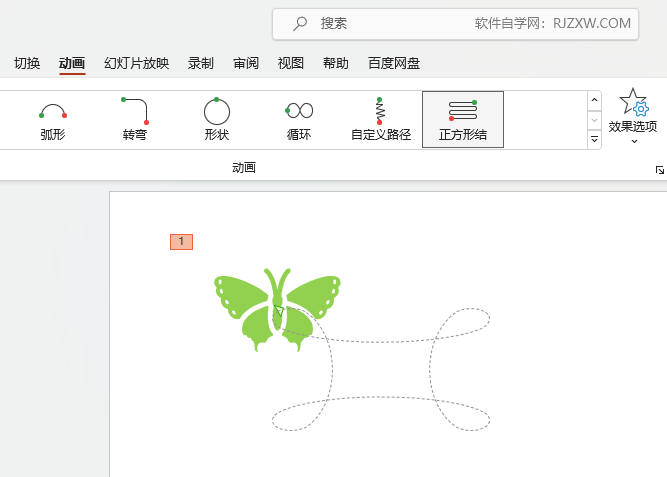
1、打开【PowerPoint】软件,新建【空白幻灯片】,插入一个【蝴蝶】图标。 2、选择【蝴蝶图标】对象,点击【动画】菜单,点击【更多动画[阅读全文]
[ PowerPoint教程 ] 发布日期: 2024-06-21 | [H:1780]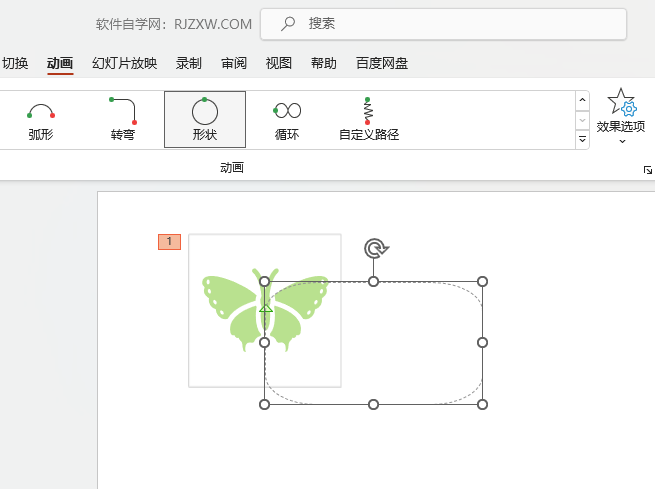
1、打开【PowerPoint】软件,新建【空白幻灯片】,插入一个【蝴蝶】图标。 2、选择【蝴蝶图标】对象,点击【动画】菜单,点击【更多动画[阅读全文]
[ PowerPoint教程 ] 发布日期: 2024-06-21 | [H:2879]
1、打开【PowerPoint】软件,新建【空白幻灯片】,插入一个【蝴蝶】图标。 2、选择【蝴蝶图标】对象,点击【动画】菜单,点击【更多动画[阅读全文]
[ PowerPoint教程 ] 发布日期: 2024-06-21 | [H:1966]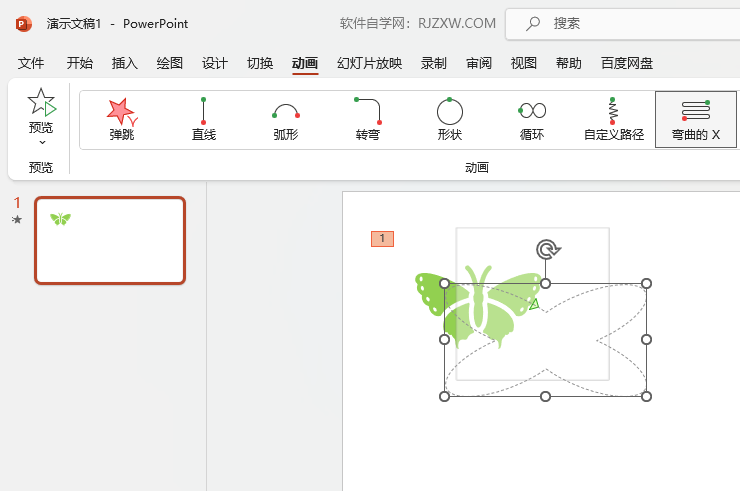
1、打开【PowerPoint】软件,新建【空白幻灯片】,插入一个【蝴蝶】图标。 2、选择【蝴蝶图标】对象,点击【动画】菜单,点击【更多动画[阅读全文]
[ PowerPoint教程 ] 发布日期: 2024-06-21 | [H:2248]Copyright @ 2006-2024 rjzxw.com Inc All Rights Reserved. 软件自学网 版权所有
联系我们
赣ICP备17006577号-1  赣公网安备 36082102000008号