


Excel教程 |

第1步、打开EXCEL2024软件,新建一个空白文档。如下图: 第2步、然后点击【插入菜单】里面的【图标】选项。如下图: [阅读全文]
[ Excel教程 ] 发布日期: 2026-09-11 | [H:327]
第1步、打开EXCEL2024软件,新建一个空白文档。如下图: 第2步、然后点击【插入菜单】里面的【图标】选项。如下图: [阅读全文]
[ Excel教程 ] 发布日期: 2026-09-10 | [H:328]
第1步、打开EXCEL2024软件,新建一个空白文档。如下图: 第2步、然后点击【插入菜单】里面的【图标】选项。如下图: [阅读全文]
[ Excel教程 ] 发布日期: 2026-09-10 | [H:325]
第1步、打开EXCEL2024软件,新建一个空白文档。如下图: 第2步、然后点击【插入菜单】里面的【图标】选项。如下图: [阅读全文]
[ Excel教程 ] 发布日期: 2026-09-10 | [H:278]
第1步、打开EXCEL2024软件,新建一个空白文档。如下图: 第2步、然后点击【插入菜单】里面的【图标】选项。如下图: [阅读全文]
[ Excel教程 ] 发布日期: 2026-09-10 | [H:282]
第1步、打开EXCEL2024软件,新建一个空白文档。如下图: 第2步、然后点击【插入菜单】里面的【图标】选项。如下图: [阅读全文]
[ Excel教程 ] 发布日期: 2026-09-09 | [H:277]
第1步、打开EXCEL2024软件,新建一个空白文档。如下图: 第2步、然后点击【插入菜单】里面的【图标】选项。如下图: [阅读全文]
[ Excel教程 ] 发布日期: 2026-09-09 | [H:268]
第1步、打开EXCEL2024软件,新建一个空白文档。如下图: 第2步、然后点击【插入菜单】里面的【图标】选项。如下图: [阅读全文]
[ Excel教程 ] 发布日期: 2026-09-09 | [H:291]
第1步、打开EXCEL2024软件,新建一个空白文档。如下图: 第2步、然后点击【插入菜单】里面的【图标】选项。如下图: [阅读全文]
[ Excel教程 ] 发布日期: 2026-09-09 | [H:306]
第1步、打开EXCEL2024软件,新建一个空白文档。如下图: 第2步、然后点击【插入菜单】里面的【图标】选项。如下图: [阅读全文]
[ Excel教程 ] 发布日期: 2026-09-08 | [H:268]
第1步、打开EXCEL2024软件,新建一个空白文档。如下图: 第2步、然后点击【插入菜单】里面的【图标】选项。如下图: [阅读全文]
[ Excel教程 ] 发布日期: 2026-09-08 | [H:256]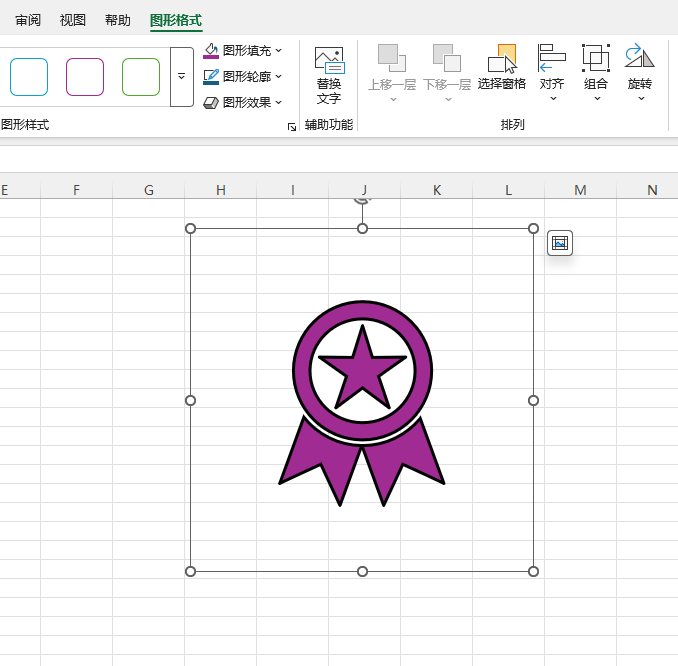
第1步、选择【插图】对象,然后点击【图形格式】对象。 第2步、然后点击【图形格式】里面的【图形轮廓】选项。 第[阅读全文]
[ Excel教程 ] 发布日期: 2026-09-08 | [H:260]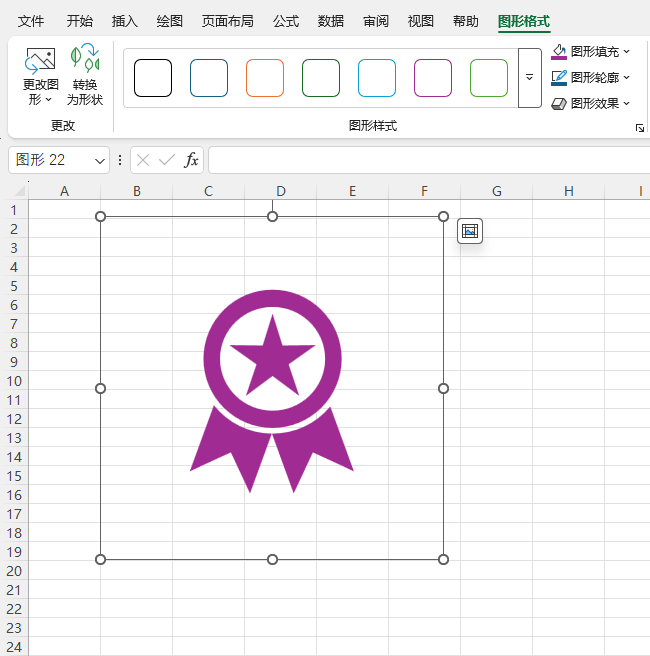
第1步、选择【插图】对象,然后点击【图形格式】对象。 第2步、然后点击【图形格式】里面的【图形填充】选项。 第[阅读全文]
[ Excel教程 ] 发布日期: 2026-09-08 | [H:278]
第一步、打开excel2024软件,然后选择表格里面的插图对象。点击【图形格式】选项,如下图: 第二步、然后直接选择【转换为形状】选项。[阅读全文]
[ Excel教程 ] 发布日期: 2026-09-08 | [H:246]
第一步、打开Excel2024软件,新建空白工作簿,如下图: 第二步、然后点击【插入】菜单。点击【图标】选项,如下图: [阅读全文]
[ Excel教程 ] 发布日期: 2026-09-08 | [H:249]Copyright @ 2006-2024 rjzxw.com Inc All Rights Reserved. 软件自学网 版权所有
联系我们
赣ICP备17006577号-1  赣公网安备 36082102000008号