


Excel教程 |
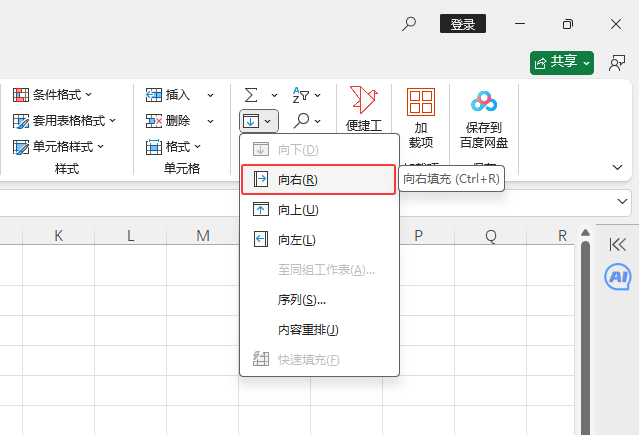
EXCEL2024向右填充内容的详细介绍: 1、打开EXCEL2024软件,新建工作薄,在表格中输入序号内容。 2、然后选择[阅读全文]
[ Excel教程 ] 发布日期: 2025-05-25 | [H:3024]
EXCEL2024使用向下填充的详细介绍: 1、打开EXCEL2024软件,新建工作薄,在表格中输入向下内容。 2、然后选择[阅读全文]
[ Excel教程 ] 发布日期: 2025-05-25 | [H:2895]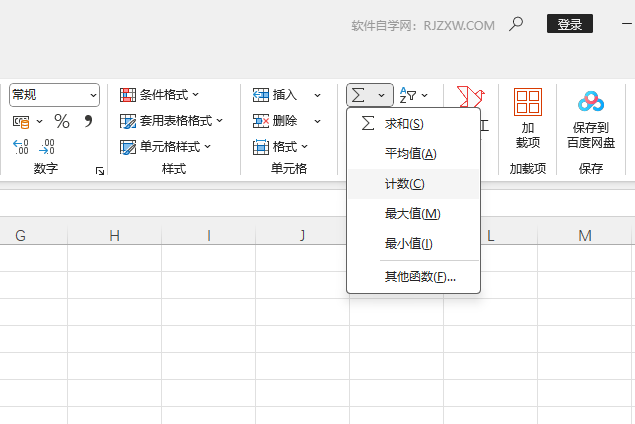
1、打开EXCEL2024软件,新建工作薄,在新的表格中输入相关的内容。 2、再选择要求出计数的数据对象。 3、点[阅读全文]
[ Excel教程 ] 发布日期: 2025-05-22 | [H:2970]
1、打开EXCEL2024软件,新建工作薄,在新的表格中输入相关的内容。 2、再选择要求出最小值的数据对象。 3、[阅读全文]
[ Excel教程 ] 发布日期: 2025-05-22 | [H:3165]
1、打开EXCEL2024软件,新建工作薄,在新的表格中输入相关的内容。 2、再选择要求出最大值的数据对象。 3、[阅读全文]
[ Excel教程 ] 发布日期: 2025-05-22 | [H:2367]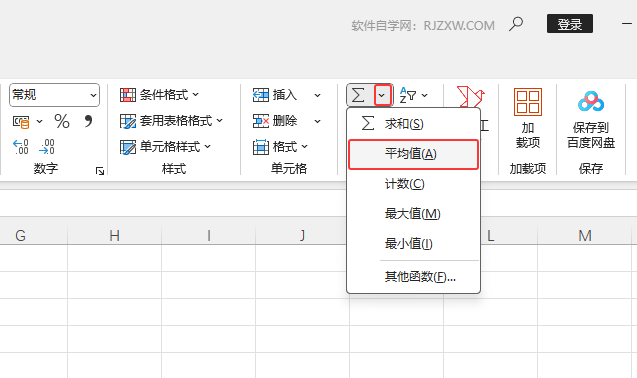
1、打开EXCEL2024软件,新建工作薄,在新的表格中输入相关的内容。 2、再选择要平均值的数据对象。 3、点击[阅读全文]
[ Excel教程 ] 发布日期: 2025-05-22 | [H:2108]
自动相加。您的总计将显示在所选单元格之后。 1、打开EXCEL2024软件,新建工作薄,在新的表格中输入相关的内容。 2、再[阅读全文]
[ Excel教程 ] 发布日期: 2025-05-22 | [H:2241]
1、打开EXCEL2024软件,在工作表中插入一张图片素材。 2、选择图片对象,再点击裁剪工具选项。 3、然后点击[阅读全文]
[ Excel教程 ] 发布日期: 2025-05-20 | [H:5444]
1、打开EXCEL2024软件,新建空白工作薄,在工作表中插入一张图片。 2、选择图片对象,点击图片格式, 3、选[阅读全文]
[ Excel教程 ] 发布日期: 2025-05-20 | [H:4988]
1、在EXCEL2024中插入一张图片到表格中。 2、然后选择图片对象,点击图片格式,再点击图片边框。 3、然后再[阅读全文]
[ Excel教程 ] 发布日期: 2025-05-20 | [H:3997]
1、在EXCEL2024中,插入一个3D心脏模型。 2、选择心脏模型,点击3D模型选项。 3、点击播放3D选项。 [阅读全文]
[ Excel教程 ] 发布日期: 2025-05-20 | [H:3549]
1、打开EXCEL2024软件,新建一个工作薄对象出来。 2、然后点击插入菜单,再点击插图菜单,再点击3D模型。 [阅读全文]
[ Excel教程 ] 发布日期: 2025-05-20 | [H:3638]
1、 Excel与其他软件的兼容性主要体现在文件格式的兼容性和功能上的兼容性。以下是Excel与其他常见软件(如WPS[阅读全文]
[ Excel教程 ] 发布日期: 2025-05-13 | [H:8968]
EXCEL的在线协作功能介绍: 一、共享工作簿功能:这是Excel提供的经典协作工具,允许多个用户同时编辑同一份Excel文档[阅读全文]
[ Excel教程 ] 发布日期: 2025-05-13 | [H:9126]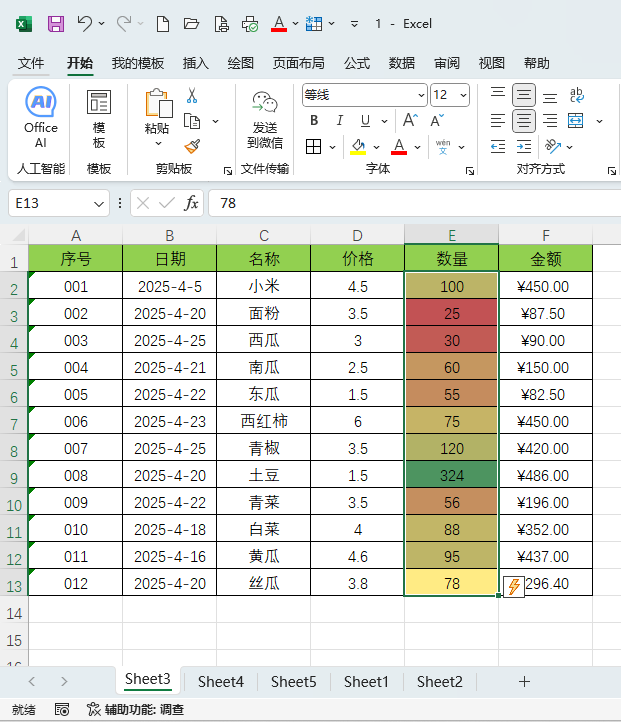
EXCEL怎么设置条件格式的详细步骤: 1、打开EXCEL2024软件,打开做好的表格,选择数量数据。 2、点击开始菜单的条件格式, [阅读全文]
[ Excel教程 ] 发布日期: 2025-05-12 | [H:6780]Copyright @ 2006-2024 rjzxw.com Inc All Rights Reserved. 软件自学网 版权所有
联系我们
赣ICP备17006577号-1  赣公网安备 36082102000008号