AI教程 |

第1步、打开AICC软件,点击新建文件,点击1280x720px,点击确定。 第2步、使用钢笔工具,绘制一个矩形出来,效果如下: [阅读全文]
[ AI教程 ] 发布日期: 2024-01-12 | [H:8813]
第1步、打开AI软件,点击新建文档,点击1280x720模版,点击确定。 第2步、然后开始设置辅助线,用来定位, [阅读全文]
[ AI教程 ] 发布日期: 2024-01-23 | [H:21703]
第1步、打开AI软件,点击文档的新建,点击1280x720PX,点击确定。 第2步、然后使用椭圆工具,绘制一个黑色边框还有褐色的椭圆出来,效果如下: 第3步、然[阅读全文]
[ AI教程 ] 发布日期: 2019-04-05 | [H:9271]
第1步、打开AI软件,点击新建文档,选择1280x720PX,点击确定。 第2步、点击矩形工具,点击空白区域,弹出矩形对话框,输入与页面大小[阅读全文]
[ AI教程 ] 发布日期: 2024-02-11 | [H:10936]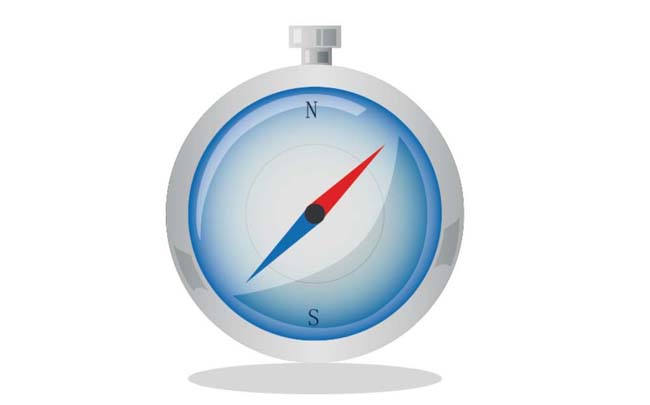
指南针效果图: 第1步、打开AI软件,新建空白文档,绘制一个渐变填充的矩形出来,效果如下: 第2步、然后绘制二个正[阅读全文]
[ AI教程 ] 发布日期: 2024-01-23 | [H:11390]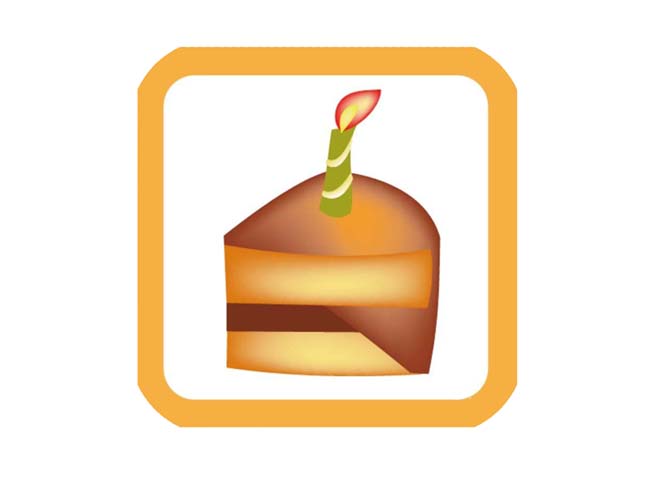
一块小蛋糕效果图: 第1步、打开AI软件,新建空白文档,使用钢笔工具,绘制下面小蛋糕的图形出来,效果如下: 第2步[阅读全文]
[ AI教程 ] 发布日期: 2024-02-05 | [H:10183]
女士太阳帽效果图: 第1步、打开AI软件,新建空白文档,钢笔工具绘制女士太阳帽的外框出来,效果如下: 第2步、然后[阅读全文]
[ AI教程 ] 发布日期: 2024-02-05 | [H:7339]
数码相机效果图: 第1步、打开AI软件,绘制一个蓝底锁定,然后绘制一个矩形倒圆角,还有一个黑色矩形,还有下面的深蓝色的效果如下。这样一个外框[阅读全文]
[ AI教程 ] 发布日期: 2024-02-05 | [H:8866]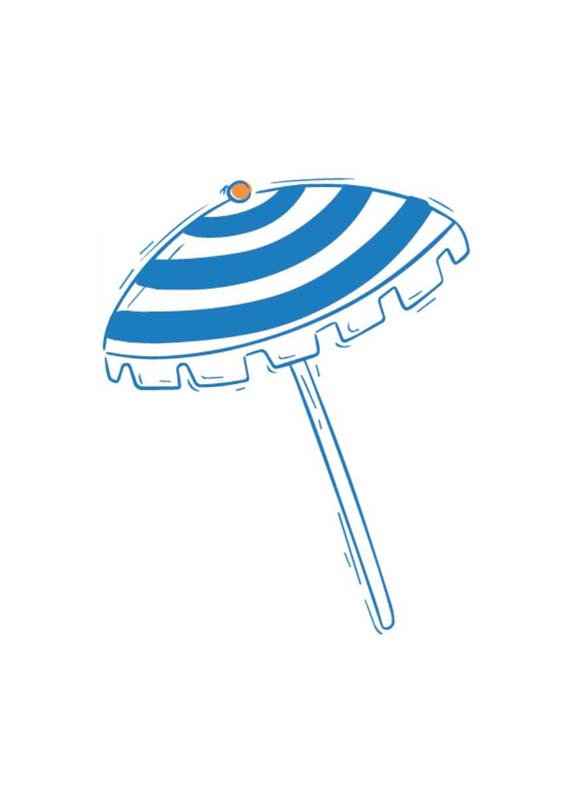
一把太阳伞效果效果图: 第1步、打开AI软件,新建文档,点击钢笔工具,绘制一把大伞的外形出来。如果绘制不好,那就使用直接选择工具,进行色细致[阅读全文]
[ AI教程 ] 发布日期: 2024-02-05 | [H:10023]Copyright @ 2006-2024 rjzxw.com Inc All Rights Reserved. 软件自学网 版权所有
联系我们
赣ICP备17006577号-1  赣公网安备 36082102000008号