


Word教程 |
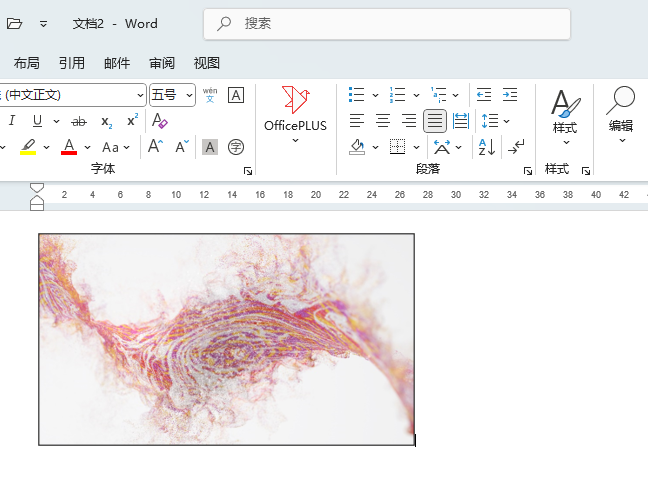
Word2024图片设置0.25磅边框线的详细方法: 1、打开【word2024】软件,新建一个【空白】文档,插入一张【图片】到文档中。如下图: [阅读全文]
[ Word教程 ] 发布日期: 2025-05-01 | [H:3569]
word2024图片设置蓝色发光5磅效果的详细方法: 1、打开word2024软件,新建一个空白文档,插入一张图片到文档中。如下图: [阅读全文]
[ Word教程 ] 发布日期: 2025-05-01 | [H:3292]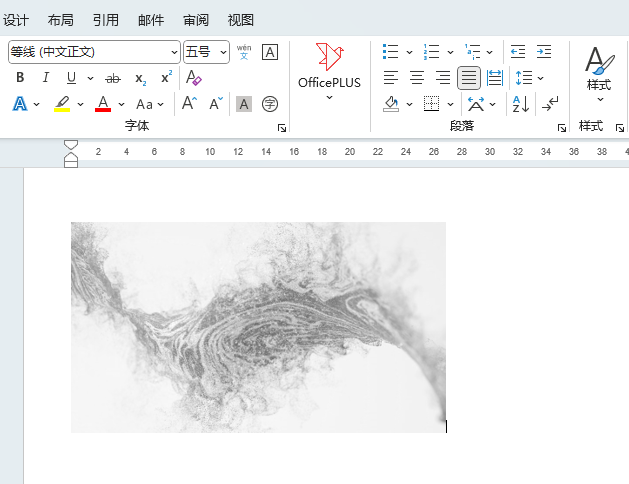
Word2024把彩色图片变成黑色图片的详细方法: 1、打开word2024软件,新建一个空白文档。并在文档中插入一张图片出来。如下图: [阅读全文]
[ Word教程 ] 发布日期: 2025-05-01 | [H:6645]
word2024插入此设备里面的图片详细方法: 1、打开word2024软件,新建一个空白文档,如下图: 2、点击插入菜单选[阅读全文]
[ Word教程 ] 发布日期: 2025-05-01 | [H:2056]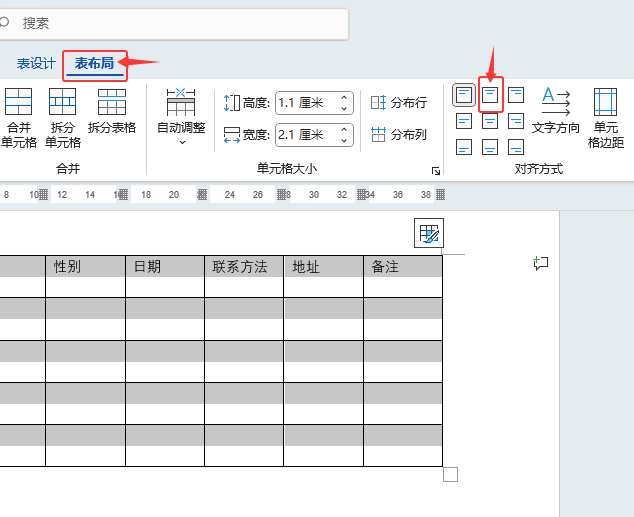
Word2024设置单元格内容顶端居中的方法: 1、选择word2024做好的表格对象,如下图: 2、然后点击表布局选项,再[阅读全文]
[ Word教程 ] 发布日期: 2025-04-30 | [H:3847]
word2024使用表布局里面的宽度列选项的方法: 1、选择word2024中的表格对象。 2、然后点击【表布局】选项,找到[阅读全文]
[ Word教程 ] 发布日期: 2025-04-30 | [H:3167]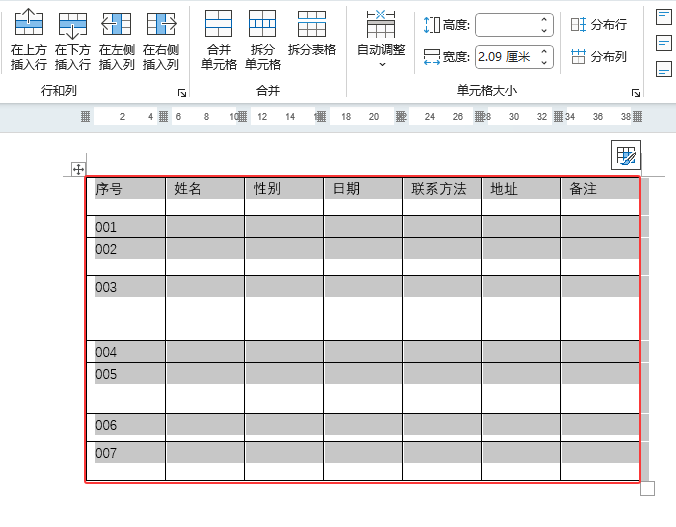
word2024使用表布局里面的分布行选项详细方法: 1、选择word2024不同高度的行对象。如下图: 2、然后再点击表布[阅读全文]
[ Word教程 ] 发布日期: 2025-04-30 | [H:2457]
Word2024表布局里面的分布列的详细方法: 1、选择word2024不同宽度的列对象。 2、然后再点击表布局选项,再点击[阅读全文]
[ Word教程 ] 发布日期: 2025-04-30 | [H:2236]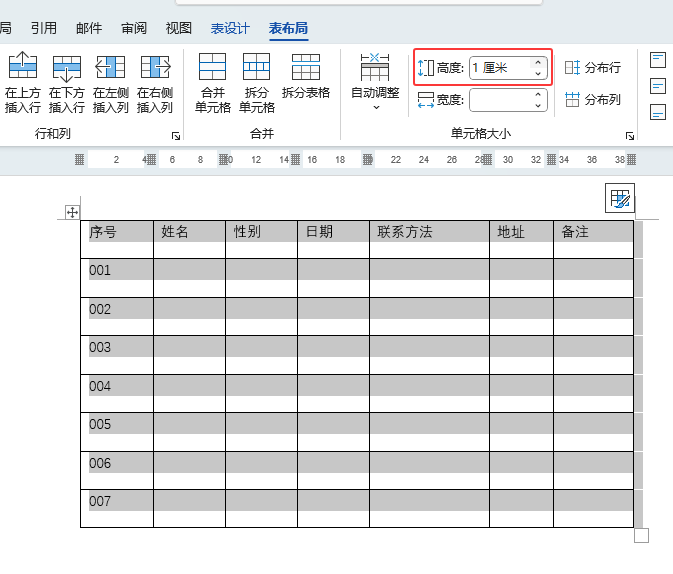
word2024设置统一行高度的详细方法: 1、选择用word2024做好的表格所有的行。 2、然后点击表布局选项,再找到高[阅读全文]
[ Word教程 ] 发布日期: 2025-04-30 | [H:4461]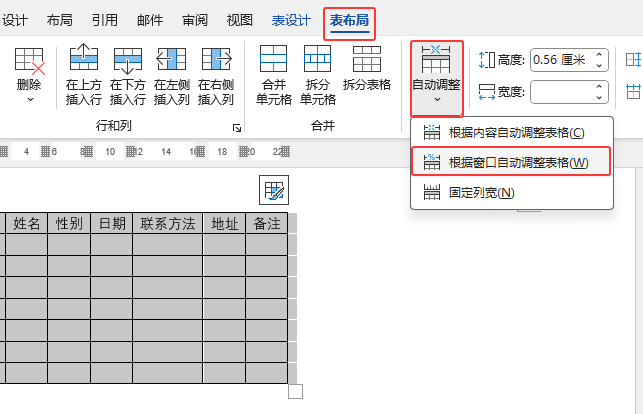
word2024根据窗口自动调整表格的方法: 1、打开word2024软件,打开根据内容做好的表格。 2、选择表格选项,再点[阅读全文]
[ Word教程 ] 发布日期: 2025-04-30 | [H:5410]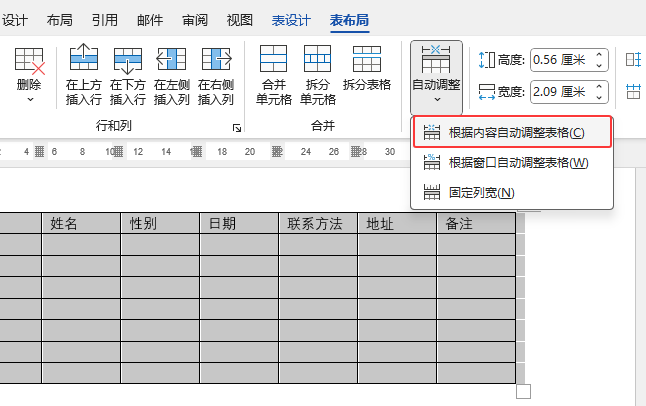
Word2024根据内容自动调整表格的方法: 1、打开word2024软件,创建一个表格出来。 2、选中表格,再点击表布局选[阅读全文]
[ Word教程 ] 发布日期: 2025-04-30 | [H:3954]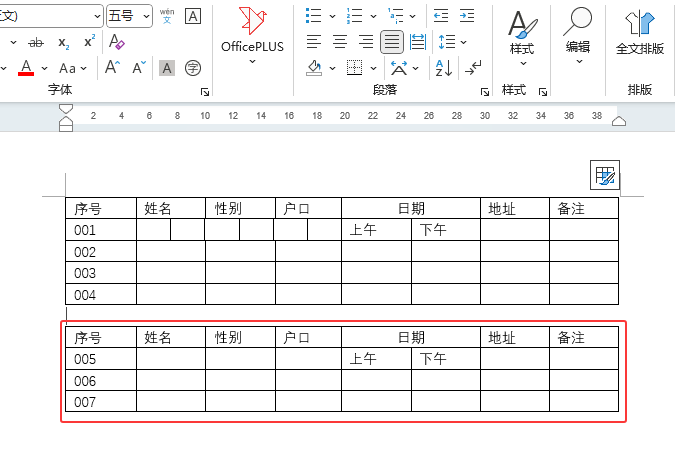
Word2024拆分表格的使用方法: 1、打开word2024做好的表格,选择表格中的行对象。 2、然后点击表布局选项,然后[阅读全文]
[ Word教程 ] 发布日期: 2025-04-30 | [H:2669]
Word2024表格中的拆分单元格详细使用方法: 1、用word2024做好的表格中的单元格对象。 2、然后点击表布局选项,[阅读全文]
[ Word教程 ] 发布日期: 2025-04-30 | [H:3547]
Word2024表格中合并单元格的方法: 1、打开word2024软件,选择要合并的两个【单元格】。如下图: 2、然后点击【表布局】选择,再[阅读全文]
[ Word教程 ] 发布日期: 2025-04-30 | [H:4320]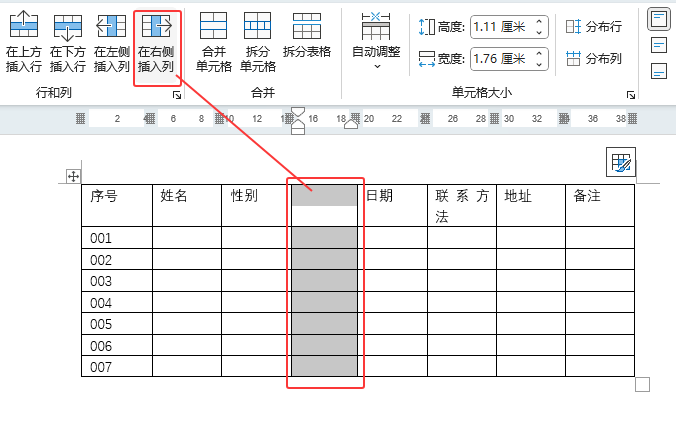
Word2024表格中在右侧插入列的方法: 1、打开Word2024软件,打开【表格】对象,选择表格的【列】。 2、然后再点[阅读全文]
[ Word教程 ] 发布日期: 2025-04-30 | [H:4183]Copyright @ 2006-2024 rjzxw.com Inc All Rights Reserved. 软件自学网 版权所有
联系我们
赣ICP备17006577号-1  赣公网安备 36082102000008号