


Word教程 |

1、设置显示“导航”窗格。打开原始文件,切换至“视图”选项卡下,勾选“显示”组中的“导航窗格”复选框,如图所示。 2、输入查找的内容。打开窗[阅读全文]
[ Word教程 ] 发布日期: 2023-12-17 | [H:8174]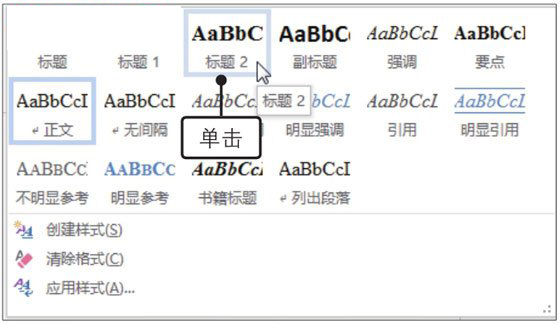
1、为文本应用“标题1”样式。打开原始文件,选中要应用样式的文本,单击“样式”组中的“标题1”样式,然后设置居中显示,如图所示。 2、显示应[阅读全文]
[ Word教程 ] 发布日期: 2023-12-17 | [H:8396]
1、打开“样式”窗格。打开原始文件,单击“开始”选项卡下“样式”组的对话框启动器,如图所示。 2、打开“修改样式”对话框。弹出“样式”窗格,[阅读全文]
[ Word教程 ] 发布日期: 2023-12-17 | [H:8812]
1、定位光标。打开原始文件,将光标定位在要应用样式的文本位置,如图所示。 2、打开“根据格式化创建新样式”对话框。打开“样式”窗格,单击“新[阅读全文]
[ Word教程 ] 发布日期: 2023-12-17 | [H:8845]
1、执行删除样式命令。打开原始文件,打开“样式”窗格,❶右击要删除的样式选项,❷在弹出的快捷菜单中单击“删除××”命令,如图所示。 [阅读全文]
[ Word教程 ] 发布日期: 2023-12-17 | [H:7455]
1、单击“定义新的列表样式”选项。打开原始文件,单击“开始”选项卡下“段落”组中的“多级列表”按钮,在展开的列表中单击“定义新的列表样式”选项,如图所示。 [阅读全文]
[ Word教程 ] 发布日期: 2023-12-17 | [H:7733]
1、单击“定义新的多级列表”选项。打开原始文件,选中要添加多级列表的文本,单击“开始”选项卡下“段落”组中的“多级列表”按钮,在展开的下拉列表中单击“定义新的多级列表[阅读全文]
[ Word教程 ] 发布日期: 2023-12-17 | [H:11751]
1、选择要添加多级列表的文本段落。打开原始文件,在文档中选择要添加多级列表的文本段落,如图所示。 2、选择多级列表样式。切换至“开始”选项卡[阅读全文]
[ Word教程 ] 发布日期: 2023-12-17 | [H:11956]
1、单击“字数统计”按钮。打开原始文件,切换至“审阅”选项卡,单击“校对”组中的“字数统计”按钮,如图所示。 2、查看字数统计。弹出“字数统[阅读全文]
[ Word教程 ] 发布日期: 2023-12-17 | [H:5617]
1、执行“停止保护”命令。打开原始文件,在文档中执行任何操作都会弹出“限制编辑”窗格,单击“停止保护”按钮,如图所示。 2、输入保护密码。弹出“取消[阅读全文]
[ Word教程 ] 发布日期: 2023-12-17 | [H:8566]
1、在查找和替换对话框,点击更多。 2、点击格式,点击字体。 3、设置字体。设置字号。 5、字体设置隶书,字形设[阅读全文]
[ Word教程 ] 发布日期: 2023-12-17 | [H:5980]
1、定位光标。打开原始文件,将光标定位在正文中开始执行查找与替换的位置。 2、显示更多选项。打开“查找和替换”对话框,在“替换”选项卡下单击“更多”[阅读全文]
[ Word教程 ] 发布日期: 2023-12-17 | [H:7909]
1、选择目录样式。打开原始文件,为文档添加含有二级标题的样式,将光标定位在最顶部,❶切换至“引用”选项卡,❷单击“目录”组中的“目录”按钮[阅读全文]
[ Word教程 ] 发布日期: 2023-12-17 | [H:6692]
1、将指定文本标记为索引项。打开原始文件,❶选择要标记为索引项的文本内容,❷切换至“引用”选项卡,❸单击标记”组中的“标记条[阅读全文]
[ Word教程 ] 发布日期: 2023-12-17 | [H:8996]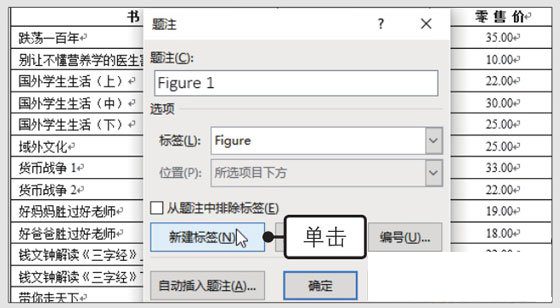
1、在指定位置插入题注。打开原始文件,❶将光标定位在表格上方,❷切换至“引用”选项卡,❸单击题注”组中的“插入题注”按钮。 [阅读全文]
[ Word教程 ] 发布日期: 2023-12-17 | [H:9211]Copyright @ 2006-2024 rjzxw.com Inc All Rights Reserved. 软件自学网 版权所有
联系我们
赣ICP备17006577号-1  赣公网安备 36082102000008号