


Word教程 |
1、打开word2021软件,新建空白文档。 2、然后点击插入菜单,点击图标选项。 3、点击图标选项,点击拼图和游[阅读全文]
[ Word教程 ] 发布日期: 2024-07-12 | [H:2004]
1、打开【Word2021】软件,点击【插入】菜单,点击【图片】里面的【图像集】。 2、选择【图像集】里面的【图片】,点击【插入】。 [阅读全文]
[ Word教程 ] 发布日期: 2024-07-02 | [H:5928]
1、打开【Word2021】软件,点击【插入】菜单,点击【图片】里面的【图像集】。 2、选择【图像集】里面的【图片】,点击【插入】。 [阅读全文]
[ Word教程 ] 发布日期: 2024-07-02 | [H:8092]
1、打开【Word】软件,点击【插入】菜单,点击【图片】选项,再选【图像集】选项。 2、然后选择要【插入】的图片,点击【插入】。 [阅读全文]
[ Word教程 ] 发布日期: 2024-06-29 | [H:5523]
1、打开【Word】软件,点击【插入】菜单,点击【图片】选项,再选【图像集】选项。 2、然后选择要【插入】的图片,点击【插入】。 [阅读全文]
[ Word教程 ] 发布日期: 2024-06-29 | [H:10118]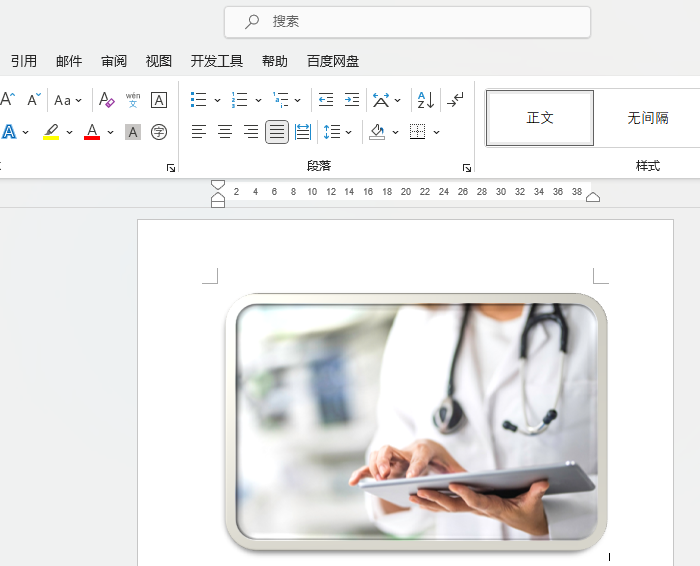
1、打开【Word】软件,点击【插入】菜单,点击【图片】选项,再选【图像集】选项。 2、然后选择要【插入】的图片,点击【插入】。 [阅读全文]
[ Word教程 ] 发布日期: 2024-06-29 | [H:6234]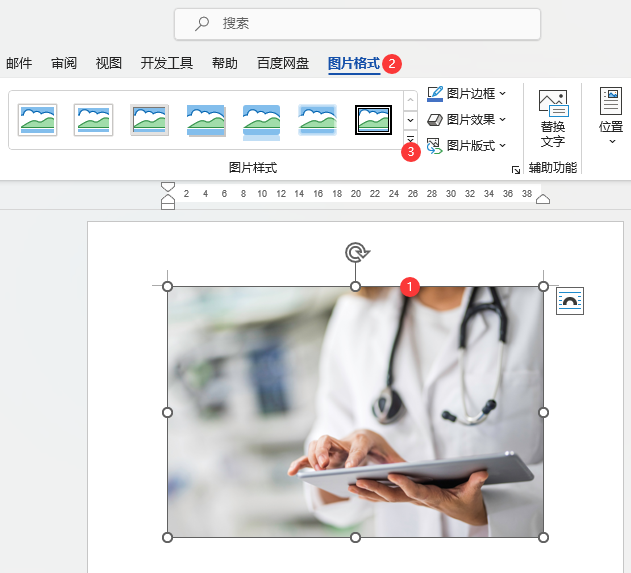
1、打开【Word】软件,点击【插入】菜单,点击【图片】选项,再选【图像集】选项。 2、然后选择要【插入】的图片,点击【插入】。 [阅读全文]
[ Word教程 ] 发布日期: 2024-06-29 | [H:7726]
1、打开【WORD2021软件】,点击【插入】菜单,再点击【图片】下面的【箭头】,选择里面【图像集】。 2、弹出【图像集】面板,选择【景色】[阅读全文]
[ Word教程 ] 发布日期: 2024-06-28 | [H:6795]
1、打开【WORD2021软件】,点击【插入】菜单,再点击【图片】下面的【箭头】,选择里面【图像集】。 2、弹出【图像集】面板,选择【景色】[阅读全文]
[ Word教程 ] 发布日期: 2024-06-28 | [H:7238]
1、打开【WORD2021软件】,点击【插入】菜单,再点击【图片】下面的【箭头】,选择里面【图像集】。 2、弹出【图像集】面板,选择【景色】[阅读全文]
[ Word教程 ] 发布日期: 2024-06-28 | [H:7260]
1、打开【WORD2021软件】,点击【插入】菜单,再点击【图片】下面的【箭头】,选择里面【图像集】。 2、弹出【图像集】面板,选择【景色】[阅读全文]
[ Word教程 ] 发布日期: 2024-06-28 | [H:7967]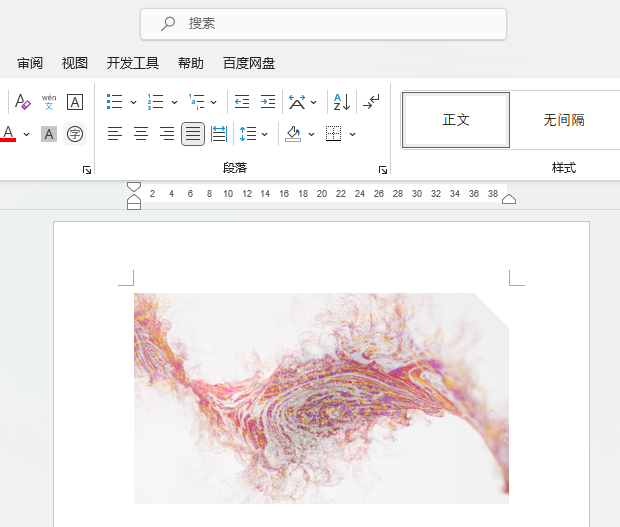
1、打开【WORD2021】软件,点击【插】入菜单,点击图片下面【更多】,点击【图像集】。 2、然后选择【图片】,点击【插入】。 3、然后点击【图片】格式,点击[阅读全文]
[ Word教程 ] 发布日期: 2024-06-25 | [H:5151]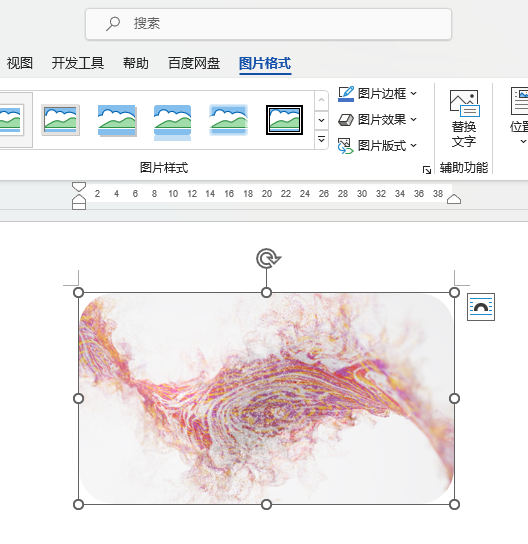
1、打开【WORD2021】软件,点击【插】入菜单,点击图片下面【更多】,点击【图像集】。 2、然后选择【图片】,点击【插入】。 [阅读全文]
[ Word教程 ] 发布日期: 2024-06-25 | [H:9226]
1、打开【WORD2021】软件,点击【插】入菜单,点击图片下面【更多】,点击【图像集】。 2、然后选择【图片】,点击【插入】。 [阅读全文]
[ Word教程 ] 发布日期: 2024-06-25 | [H:8225]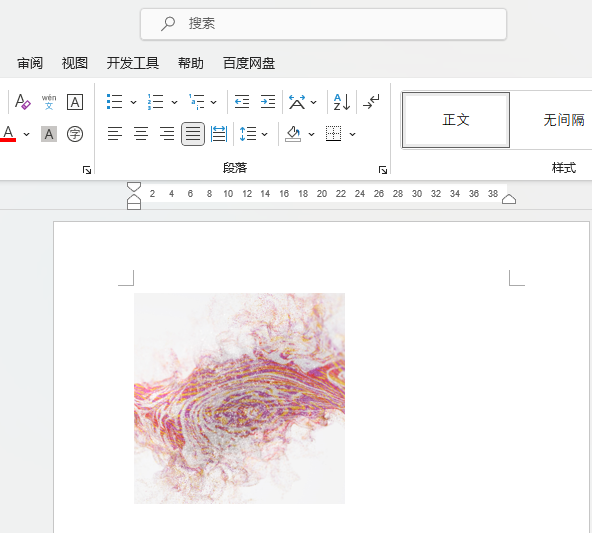
1、打开WORD2021软件,点击插入菜单,点击图片下面更多,点击图像集。 2、然后选择图片,点击插入。 3、然后[阅读全文]
[ Word教程 ] 发布日期: 2024-06-25 | [H:5770]Copyright @ 2006-2024 rjzxw.com Inc All Rights Reserved. 软件自学网 版权所有
联系我们
赣ICP备17006577号-1  赣公网安备 36082102000008号