


PS鼠绘教程 |
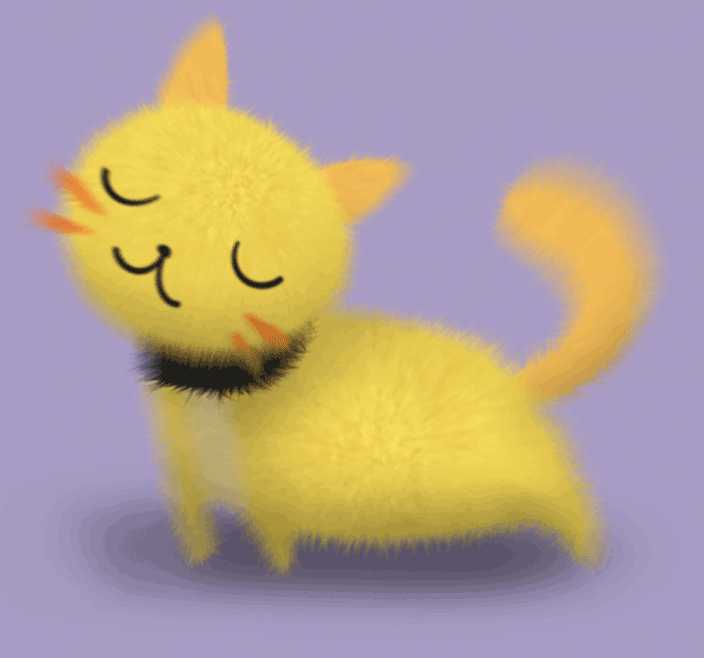
1、新建一个500*500像素的画布。 2、将前景色改为一种深灰色,按Alt+Delete填充为背景。 3下面使用椭圆工具,设置填充为纯白[阅读全文]
[ PhotoShop教程 ] 发布日期: 2023-01-28 | [H:4876]
1、效果图: 2、打开PS软件,新建空白文档。 3、设置形状工具,设置填充,还有描边功能。 [阅读全文]
[ PhotoShop教程 ] 发布日期: 2023-01-28 | [H:6552]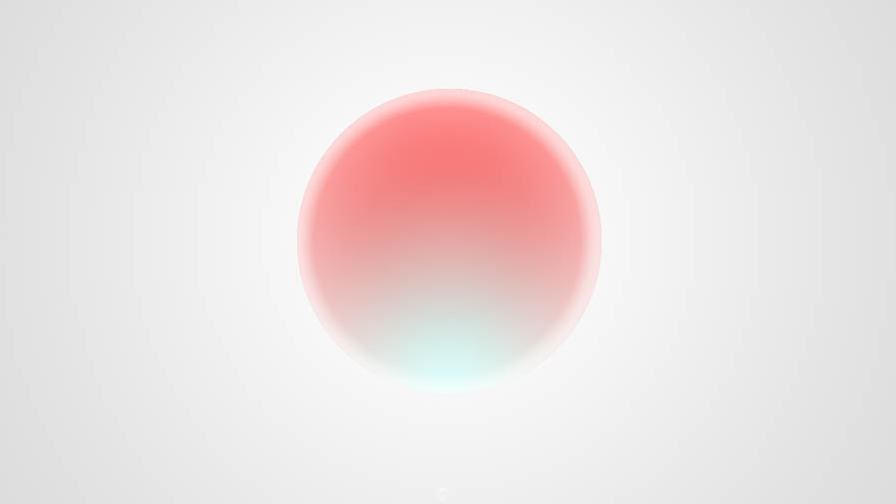
1、效果图: 2、这种效果都用用径向渐变填充来完成的。 3、渐变的填充颜色为红色和蓝色的设置。这样才有过渡效果。 [阅读全文]
[ PhotoShop教程 ] 发布日期: 2023-01-28 | [H:2406]
1、背景制作新建一个画布,这里我是建了10CMx10CM,为了后期可以做壁纸,我建立的大一些。 前景色:#1899bf,背景色:#021f54 设置好颜色用【渐变工具[阅读全文]
[ PhotoShop教程 ] 发布日期: 2023-01-27 | [H:2822]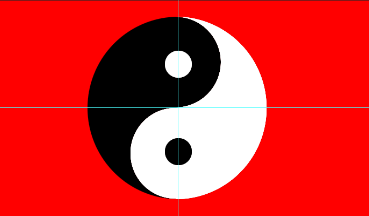
1、 按快捷键“Ctrl+R”调出标尺来。 2、选择工具箱中的“椭圆选框工具”,按住Shift键绘制一个正圆选区。 [阅读全文]
[ PhotoShop教程 ] 发布日期: 2023-01-27 | [H:4570]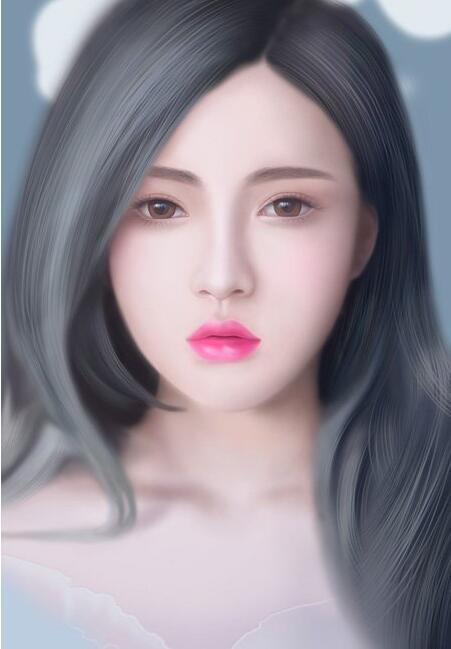
效果图: 原图及效果对比图: 1、先用脸和头发的固有色分别画脸部和头发的基本轮廓,没画好可以用涂抹工具或者液化工具修改,我觉得我这一步画得不够好(头发的固有色选[阅读全文]
[ PhotoShop教程 ] 发布日期: 2023-01-27 | [H:2304]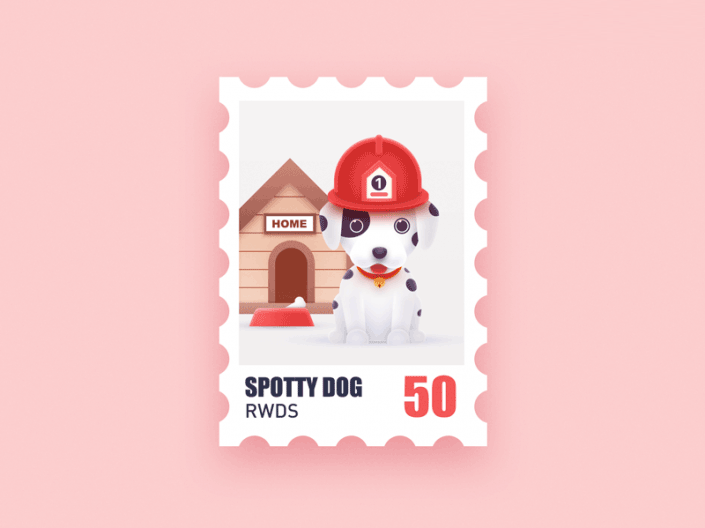
效果图: 一、Step1-帽子部分 1、首先新建一个1200*900的画布,油漆桶填充背景色#fccfcf。先做帽子部分,绘制一个160*96的矩形,颜色为#[阅读全文]
[ PhotoShop教程 ] 发布日期: 2023-01-27 | [H:2886]
效果图: 1、新建一个图层,然后用矩形选框工具绘制一个选区,新建图层,填充白色。 2、我们找到滤镜下面的风格化。 3、一次风格化显然不够,所以我们要多执行[阅读全文]
[ PhotoShop教程 ] 发布日期: 2023-01-24 | [H:3187]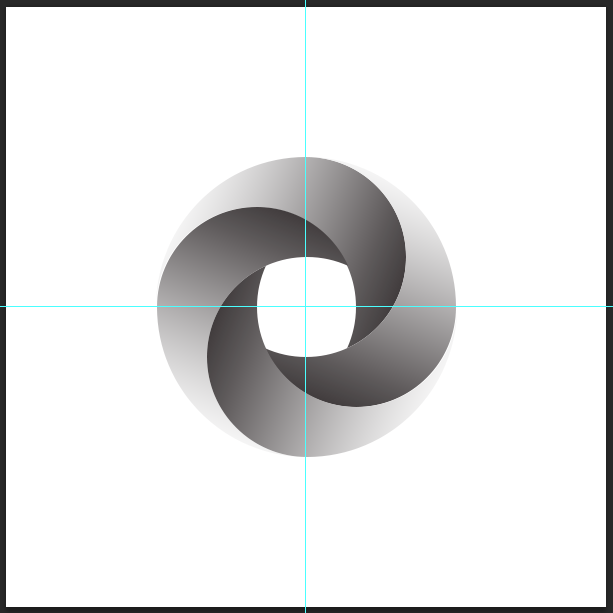
效果图: 1、新建600*600px的画布(Ctrl+N) 2、英文输入状态下,按快捷键“U”切换到矩形工具,按Shift+U切换到圆形工具,在画布上单击新建一[阅读全文]
[ PhotoShop教程 ] 发布日期: 2023-01-22 | [H:3027]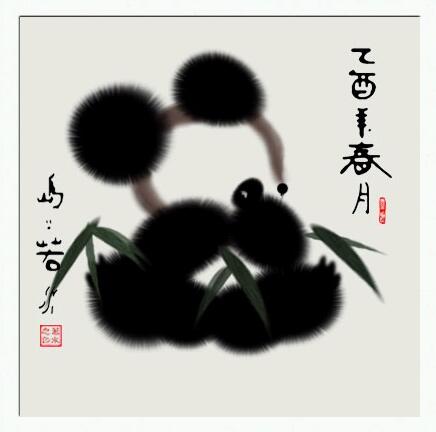
1、建新文档400*400像素,背景白色,加一层,矩形选框设置固定值200*400像素,填充黑色,注意矩形左上角在信息板的坐标。 2、取消选[阅读全文]
[ PhotoShop教程 ] 发布日期: 2023-01-22 | [H:4006]
最终效果图: 1、新建背景图层并填充灰色,又建新图层,用钢笔工具勾出发丝轮廓,填充头发底色,要羽化。 2、自定义画笔,分两层画出发丝,用[阅读全文]
[ PhotoShop教程 ] 发布日期: 2024-04-20 | [H:8882]
最终效果图 1、用钢笔工具绘制路径,如下图: 2、按Ctrl+Enter,把路径转换选区,填充深灰色。如下图: 3、继续路径。如下图: 4、我用深绿[阅读全文]
[ PhotoShop教程 ] 发布日期: 2024-04-20 | [H:12709]
最终效果: 1.先用钢笔工具简单勾出MM的动作轮廓 2.新建一层,用钢笔勾出MM的上半身轮廓,然后用熟褐色画笔填充路径。 3.继续勾出MM的下半身。 [阅读全文]
[ PhotoShop教程 ] 发布日期: 2024-04-20 | [H:9494]
原图 最终效果 1、打开素材复制图层,创建阴影/高光调整图层,参数:阴影35%。 2、设置前景色和背景色。 3、新建填充图层,参数为:渐变、角度-9[阅读全文]
[ PhotoShop教程 ] 发布日期: 2024-04-20 | [H:8643]
1、新建图层为白底,添加图层,画出花的草稿。 2、添加图层,给花中填充淡白灰,稍有一点淡红色。 3、然后添加图层,[阅读全文]
[ PhotoShop教程 ] 发布日期: 2024-04-21 | [H:8222]Copyright @ 2006-2024 rjzxw.com Inc All Rights Reserved. 软件自学网 版权所有
联系我们
赣ICP备17006577号-1  赣公网安备 36082102000008号