


PS鼠绘教程 |
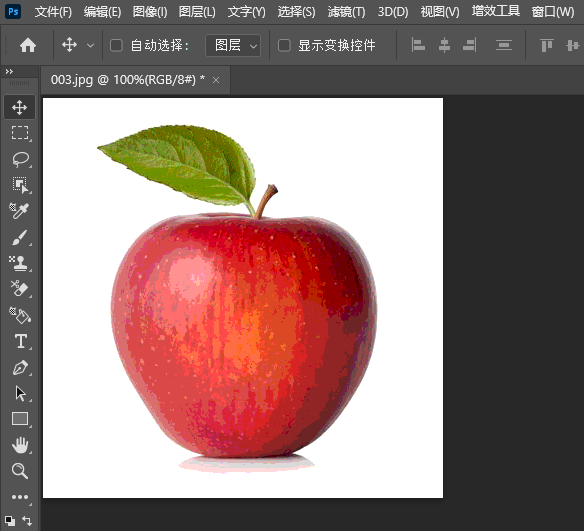
1、打开PS软件,打开苹果素材。 2、然后点击图像菜单,点击调整里面的色调分离工具。 3、弹出色调分离面板,设置色[阅读全文]
[ PhotoShop教程 ] 发布日期: 2024-06-01 | [H:1928]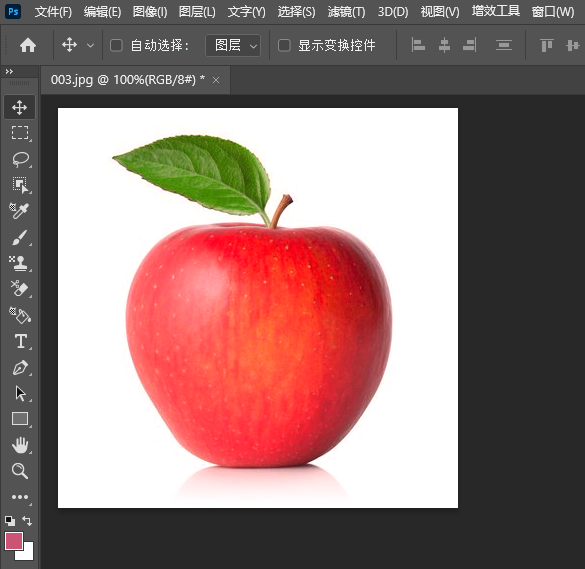
1、打开【PS】软件,打开一张【图片】出来。 2、然后点击【图像】菜单,点击【调整】里面的【通道混合器】。 3、弹[阅读全文]
[ PhotoShop教程 ] 发布日期: 2024-05-28 | [H:1598]
1、打开PS软件图形,新建空白文档,点击矩形工具,创建一个圆角的矩形出来。 2、然后点击钢笔工具,绘制一个四边形出来。 [阅读全文]
[ PhotoShop教程 ] 发布日期: 2024-05-28 | [H:1781]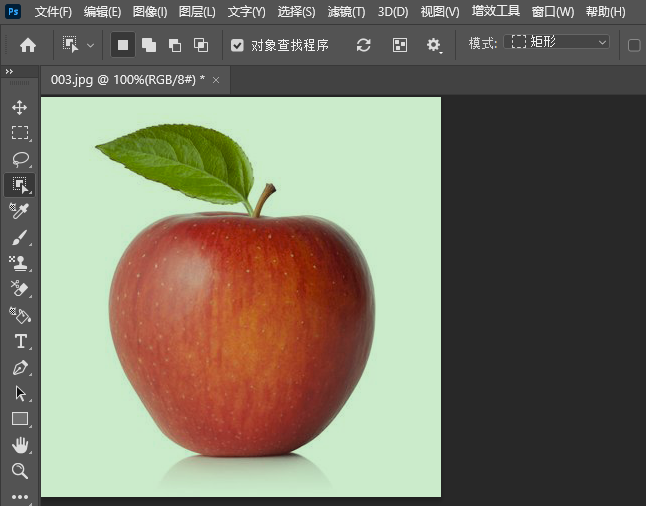
1、打开PS软件,打开一张素材图片出来。 2、点击图像菜单,再点击调整里面照片滤镜选项。 3、弹出照片滤镜面板,滤[阅读全文]
[ PhotoShop教程 ] 发布日期: 2024-05-26 | [H:3902]
1、打开【PS】软件,打开一张【素材图片】出来。 2、点击【图像】菜单,再点击【调整】后面的【三角形】。 3、选择[阅读全文]
[ PhotoShop教程 ] 发布日期: 2024-05-26 | [H:2448]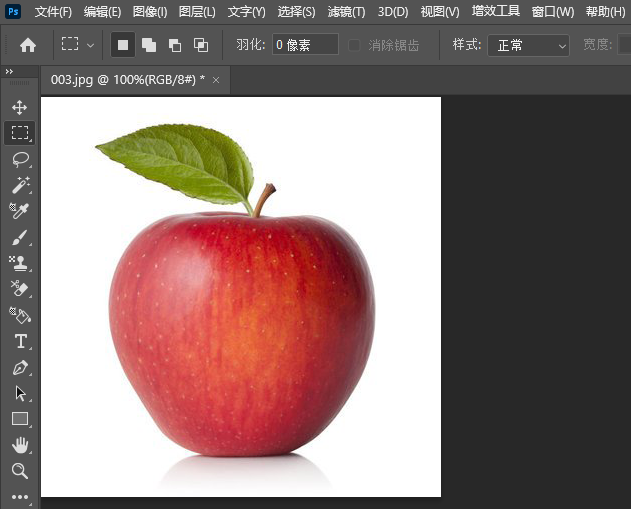
1、打开PS软件,打开一张素材图片出来。 2、然后点击矩形选框工具。 3、绘制一个矩形选框出来,点击添加到选区。 [阅读全文]
[ PhotoShop教程 ] 发布日期: 2024-05-26 | [H:1795]
1、打开PS软件,打开一张图片素材,打开图层面板。 2、点击图层菜单,点击新建里面的图层。 3、弹出新建图层面板,[阅读全文]
[ PhotoShop教程 ] 发布日期: 2024-05-26 | [H:2160]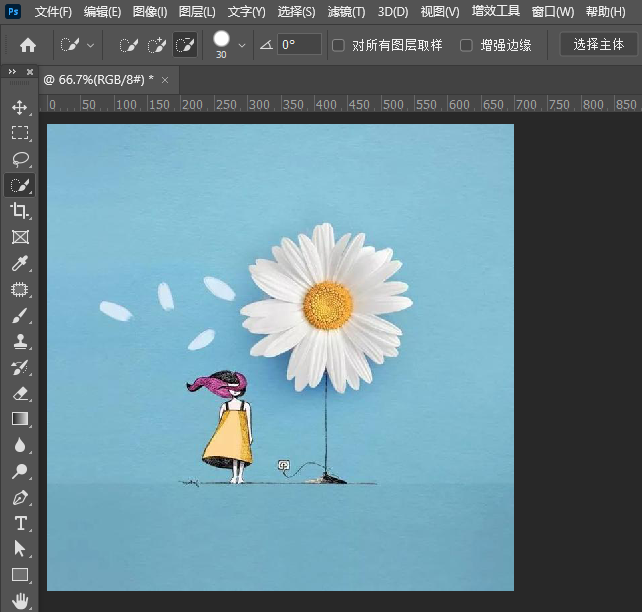
1、打开【PS】软件,打开【图片】素材对象。 2、然后点击【图像】菜单,点击【图像旋转】里面的【水平翻转画布】选项。 [阅读全文]
[ PhotoShop教程 ] 发布日期: 2024-05-24 | [H:2960]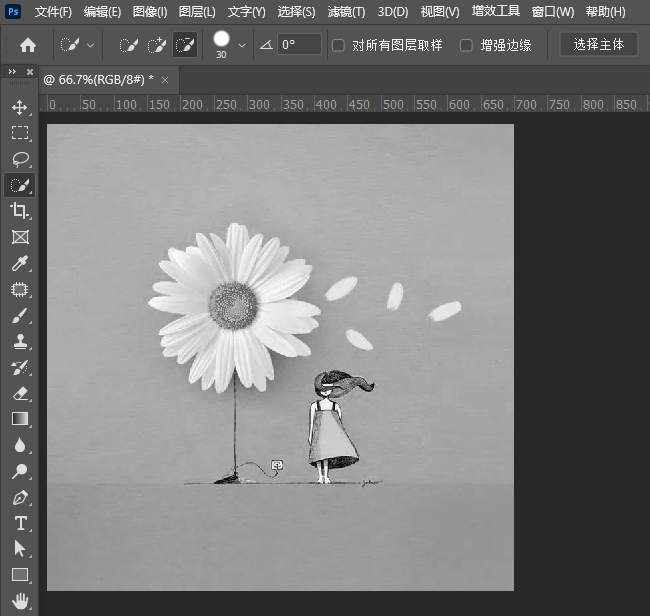
1、打开图片素材。 2、点击【图像菜单】,点击【调整】,点击【去色】。 3、这个彩色图片进行去色,变成了灰色照片。[阅读全文]
[ PhotoShop教程 ] 发布日期: 2024-05-24 | [H:2516]
1、打开图片素材。 2、点击【图像菜单】,点击【调整】,点击【替换颜色】。 3、弹出替换颜色面板,点击吸取工具。 [阅读全文]
[ PhotoShop教程 ] 发布日期: 2024-05-24 | [H:3440]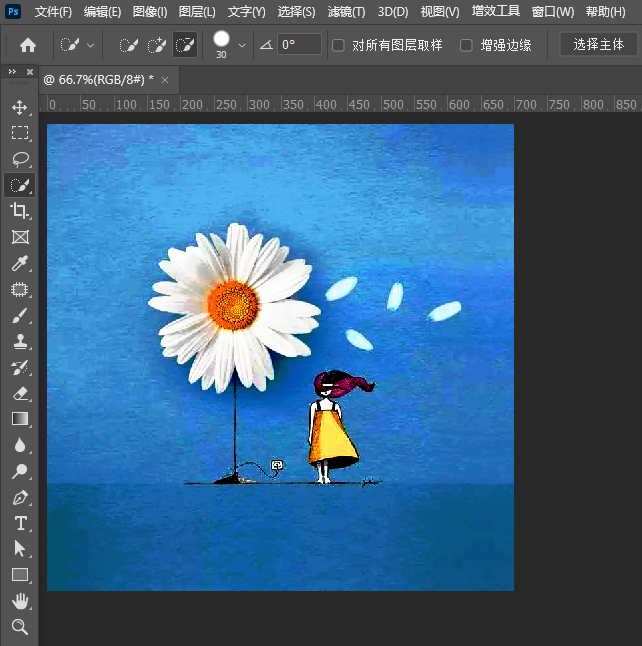
1、打开【PS】软件,打开【图片】素材。 2、然后击【图像】菜单,然后再点击【调整】选项。 3、然后再点击【调整】[阅读全文]
[ PhotoShop教程 ] 发布日期: 2024-05-24 | [H:1672]
PS快速选择主体的方法: 1、打开PS软件,打开人物图片素材。 2、点击PS快速选择工具。 3、点击属性栏上面的[阅读全文]
[ PhotoShop教程 ] 发布日期: 2024-05-23 | [H:2833]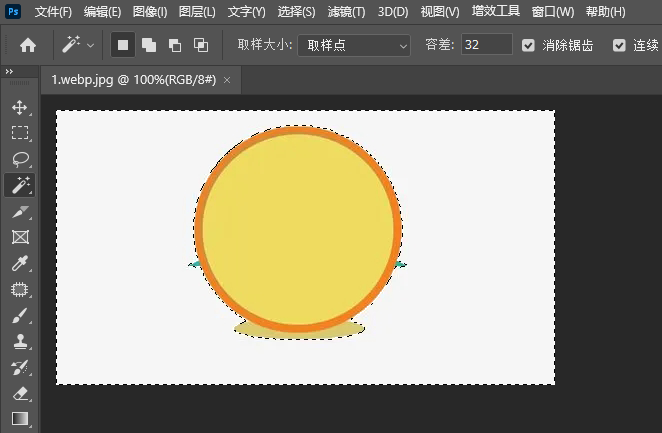
1、用PS打开简单的图片素材。 2、点击PS魔棒工具。 3、点击选择空白区域。 [阅读全文]
[ PhotoShop教程 ] 发布日期: 2024-05-23 | [H:2091]
1、打开PS软件,打开做好的图片素材。 2、然后点击工具栏里面的切片工具。 3、然后进行切片处理。 [阅读全文]
[ PhotoShop教程 ] 发布日期: 2024-05-23 | [H:21167]
1、打开【PS】软件,新建【空白】文档。 2、然后点击【PS工具栏】上面的【矩形工具】。 3、绘制一个【矩形】出来[阅读全文]
[ PhotoShop教程 ] 发布日期: 2024-05-23 | [H:3845]Copyright @ 2006-2024 rjzxw.com Inc All Rights Reserved. 软件自学网 版权所有
联系我们
赣ICP备17006577号-1  赣公网安备 36082102000008号