


CorelDRAW教程 |
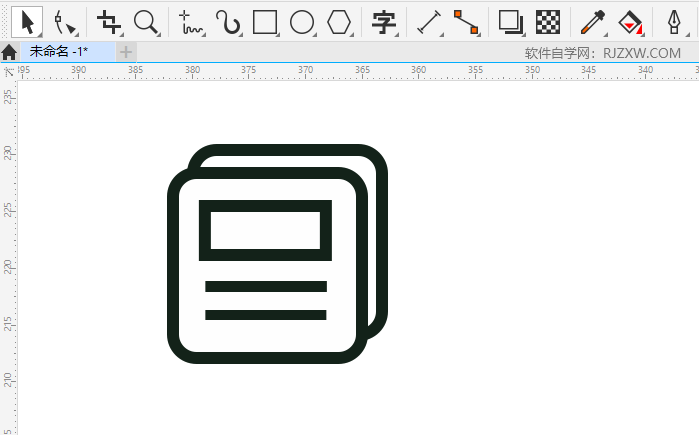
1、打开CDR2020软件,新建空白文档。点击矩形工具。然后再创建一个矩形出来,如下图: 2、然后点击形状工具,调整矩形的圆角,此方法由软[阅读全文]
[ CorelDRAW教程 ] 发布日期: 2023-08-27 | [H:1667]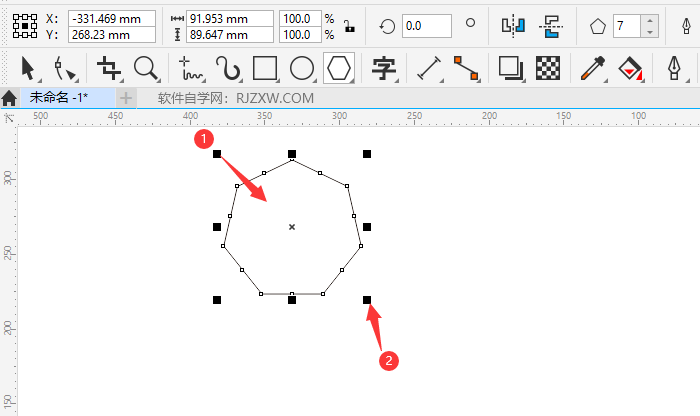
1、打开CDR2020软件,点击多边形工具。如下图: 2、设置边数为:7。如下图: 3、按住Ctrl键不放,点击绘[阅读全文]
[ CorelDRAW教程 ] 发布日期: 2023-08-27 | [H:2602]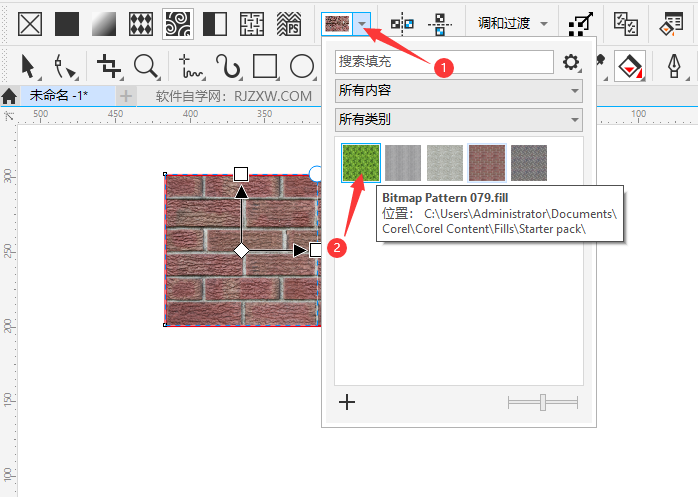
1、选择设置好的矩形对象,如下图。 2、点击属性栏上面的交互式填充工具。此方法由软件自学网分享。 3、点击图案挑选[阅读全文]
[ CorelDRAW教程 ] 发布日期: 2023-08-27 | [H:2548]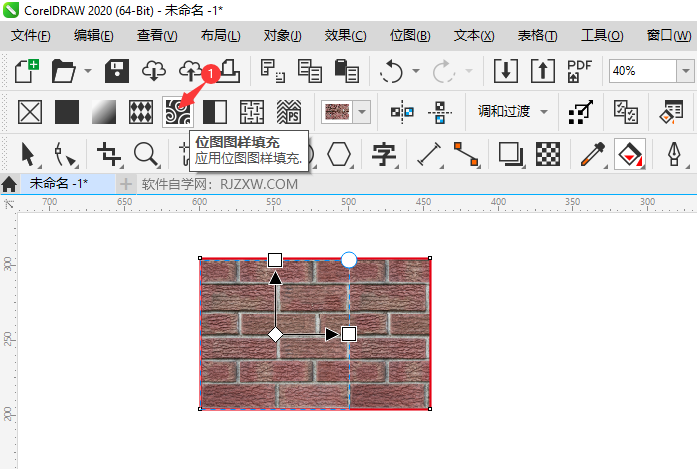
1、打开CDR2020软件,绘制一个矩形图形出来。此教程由软件 自学网编写。 2、选择矩形对象,点击交互式填充工具。如下图: [阅读全文]
[ CorelDRAW教程 ] 发布日期: 2023-08-27 | [H:2799]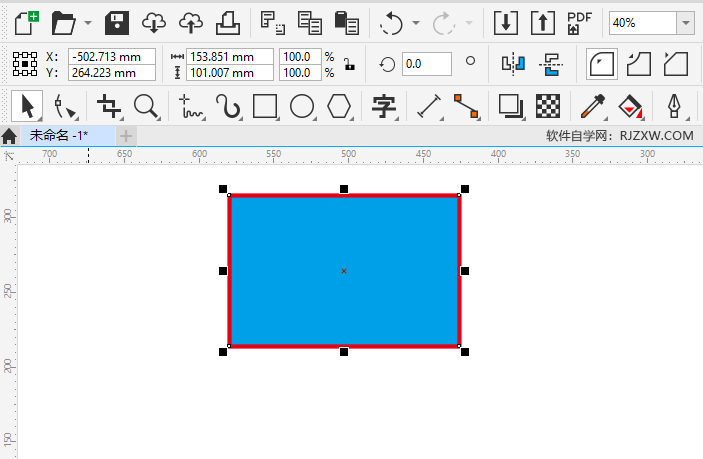
1、打开CDR软件,创建一个有轮廓的矩形出来。如下图: 2、选中矩形对象,点击轮廓设置,点击无轮廓。如下图: 3、[阅读全文]
[ CorelDRAW教程 ] 发布日期: 2023-08-27 | [H:2327]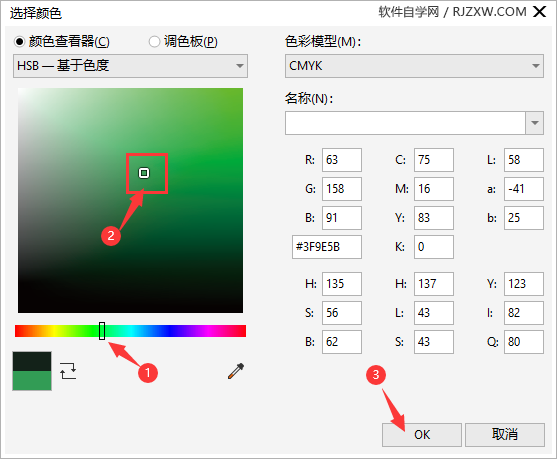
1、打开CDR软件,新建空白文档。创建一个矩形出来,如下图: 2、选中矩形对象,点击轮廓颜色。此篇文章由软件自学网首发。 [阅读全文]
[ CorelDRAW教程 ] 发布日期: 2023-08-27 | [H:2778]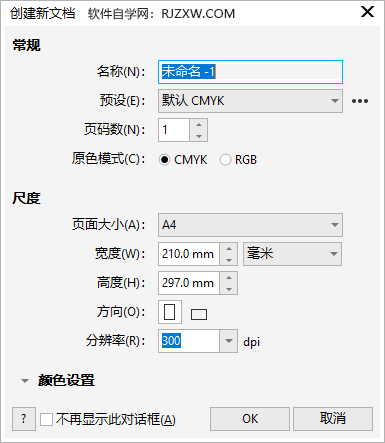
1、点击【新建图标】,如下图 2、弹出【创建新文档对话框】,此方法由软件自学网首发教程。 3、勾选【不再显示此对话[阅读全文]
[ CorelDRAW教程 ] 发布日期: 2023-08-27 | [H:1937]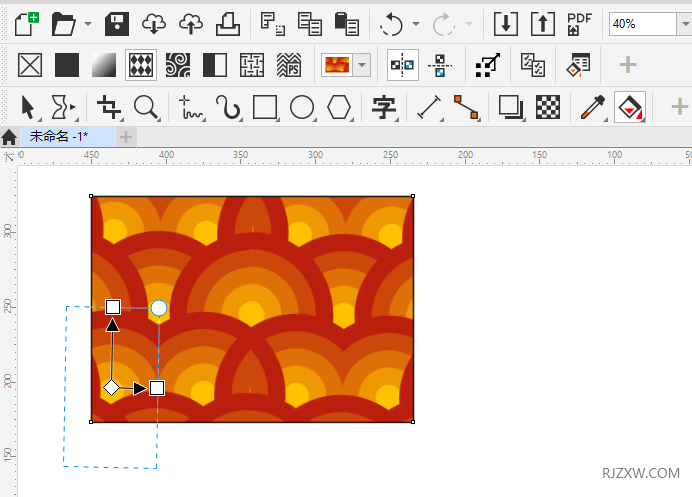
1、选择填充图案的对象图形。如下图: 2、点击【水平镜像平铺】图标,就可以完成设置了。 3、这样图案就会水平镜像平[阅读全文]
[ CorelDRAW教程 ] 发布日期: 2023-08-24 | [H:2849]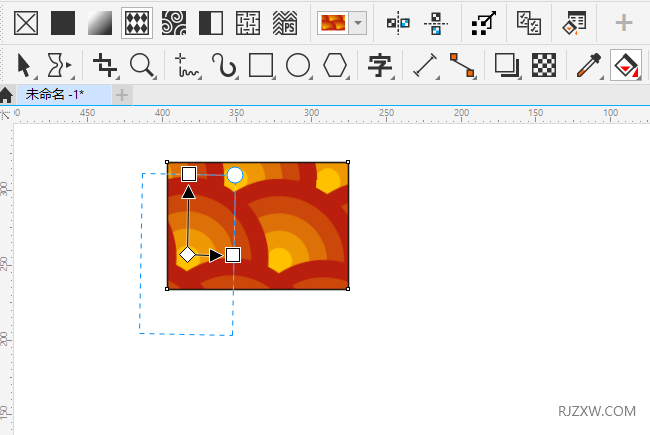
1、打开CDR2020做好的矢量图案对象。选中对象,点击交互填充工具。如下图: 2、弹出调整设置,就可拖大或是拖小。如下图: [阅读全文]
[ CorelDRAW教程 ] 发布日期: 2023-08-24 | [H:3068]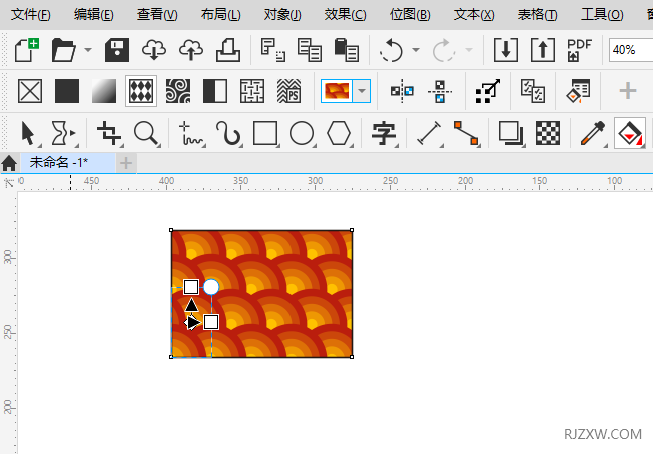
1、选择图案对象,点击交互式填充工具。如下图: 2、点击图案设置。选择别的图案即可。如下图: 3、这样就改成了别的[阅读全文]
[ CorelDRAW教程 ] 发布日期: 2023-08-24 | [H:2091]
1、打开CDR2020L软件,点击矩形工具。创建一个矩形出来,如下图: 2、选择矩形对象,点击交互式填充工具。如下图: [阅读全文]
[ CorelDRAW教程 ] 发布日期: 2023-08-24 | [H:3359]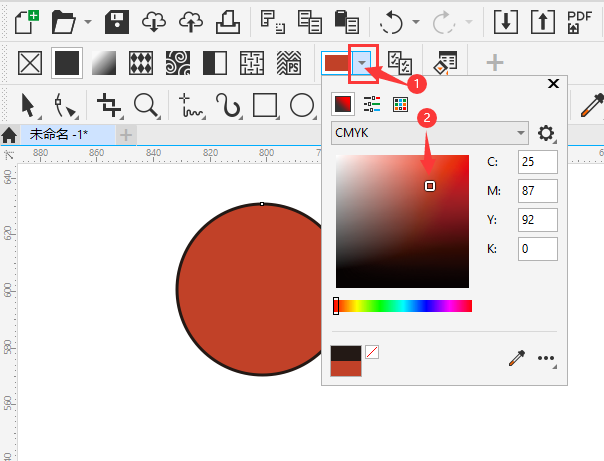
1、打开CDR2020软件,创建一个正圆出来。如下图: 2、选择圆形,点击交互式填充工具。如下图: 3、点击里面的[阅读全文]
[ CorelDRAW教程 ] 发布日期: 2023-08-22 | [H:2154]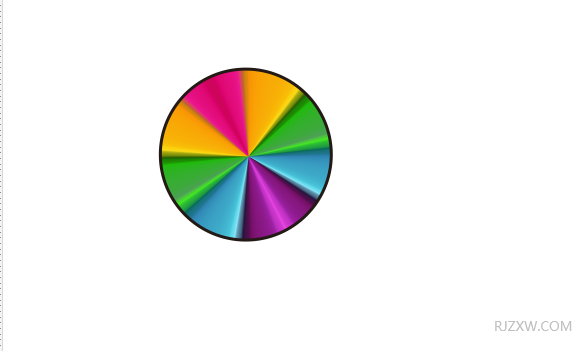
1、打开CDR软件,点击椭圆形工具。创建一个正圆出来。如下图: 2、点击交互式填充工具。如下图: 3、选择圆形,然[阅读全文]
[ CorelDRAW教程 ] 发布日期: 2023-08-22 | [H:5535]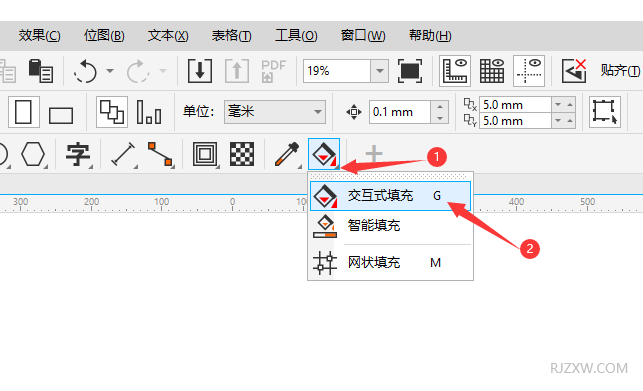
1、打开CDR2023软件,新建空白文档。如下图: 2、然后点击交互式填充工具。如下图: 3、然后在属性栏上,就可[阅读全文]
[ CorelDRAW教程 ] 发布日期: 2023-08-22 | [H:5564]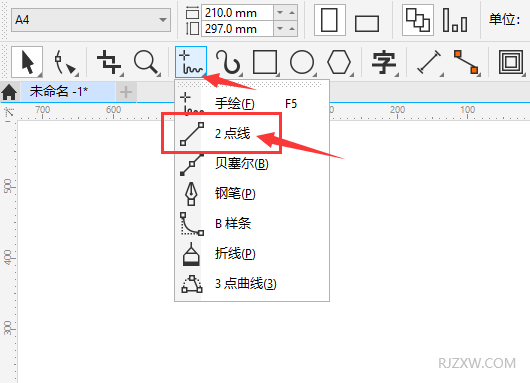
1、打开CDR2020软件,新建空白档。如下图: 2、点击手绘右下角的小三角点。弹出对话框,里面就有了2点线。如下图: [阅读全文]
[ CorelDRAW教程 ] 发布日期: 2023-08-22 | [H:2362]Copyright @ 2006-2024 rjzxw.com Inc All Rights Reserved. 软件自学网 版权所有
联系我们
赣ICP备17006577号-1  赣公网安备 36082102000008号