


Word教程 |

word怎么调整页面布局的方法: 1、用word2024软件打开做好的文档。 2、然后点击布局菜单,再点击页边距选项。 [阅读全文]
[ Word教程 ] 发布日期: 2025-06-24 | [H:2378]
word文档怎么保护不被修改的方法: 1、打开word2024做好的文档,点击审阅选项卡。 2、点击里面的保护选项,再点击限制编辑选项。 [阅读全文]
[ Word教程 ] 发布日期: 2025-06-23 | [H:1836]
word怎么自定义样式的方法: 1、打开word2024软件,找到样式的更多按钮。 2、然后点击创建样式选项。 [阅读全文]
[ Word教程 ] 发布日期: 2025-06-23 | [H:2189]
word文档怎么统计字数: 1、打开Word2024软件做好的文档。 2、然后再点击阅读菜单,再点击字数统计选项。 [阅读全文]
[ Word教程 ] 发布日期: 2025-06-23 | [H:2314]
word2024添加文本框的方法: 1、打开Word2024软件,新建空白文档。 2、然后点击插入菜单选项卡。 3、然后再[阅读全文]
[ Word教程 ] 发布日期: 2025-06-23 | [H:1833]
1、打开WORD2024软件,插入一张图片在文档中,选择中图片,点击图片格式选项。 2、然后再点击图片格式里面的艺术效果选项。 [阅读全文]
[ Word教程 ] 发布日期: 2025-06-03 | [H:2687]
1、打开WORD2024软件,插入一张图片在文档中,选择中图片,点击图片格式选项。 2、然后再点击图片格式里面的艺术效果选项。 [阅读全文]
[ Word教程 ] 发布日期: 2025-06-03 | [H:1882]
1、打开WORD2024软件,插入一张图片在文档中,选择中图片,点击图片格式选项。 2、然后再点击图片格式里面的透明度设置。 [阅读全文]
[ Word教程 ] 发布日期: 2025-06-03 | [H:3490]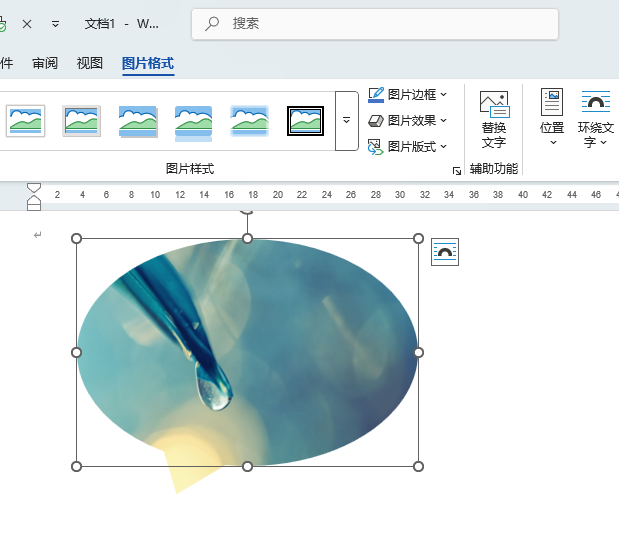
1、打开WORD2024软件,插入一张图片在文档中,选择中图片,点击图片格式选项。 2、然后再点击开始菜单里面的裁剪选项。 [阅读全文]
[ Word教程 ] 发布日期: 2025-06-03 | [H:2039]
word怎么保存为图片: 1、打开word2024做好的文档,并按CTRL+A组合键全选所有内容。 2、然后点击开始菜单的剪贴板上面的复制[阅读全文]
[ Word教程 ] 发布日期: 2025-05-18 | [H:2732]
word怎么生成目录: 1、打开word2024软件,新建空白文档,再点击编辑里面的符号。 2、在文档中输入相关的内容。 [阅读全文]
[ Word教程 ] 发布日期: 2025-05-18 | [H:2038]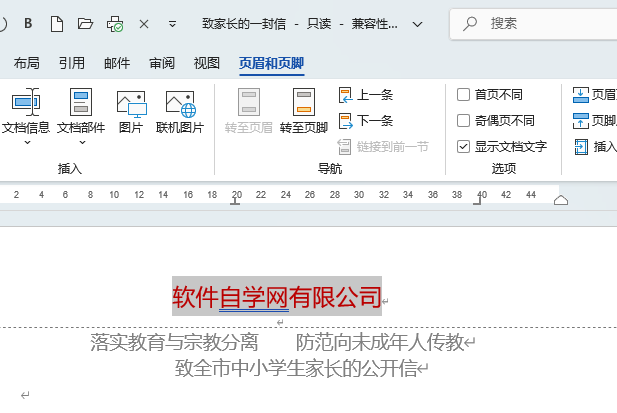
word怎么设置页眉页脚的详细步骤: 1、打开word2024软件做好的文档内容。 2、点击插入菜单。 3、点击[阅读全文]
[ Word教程 ] 发布日期: 2025-05-14 | [H:6316]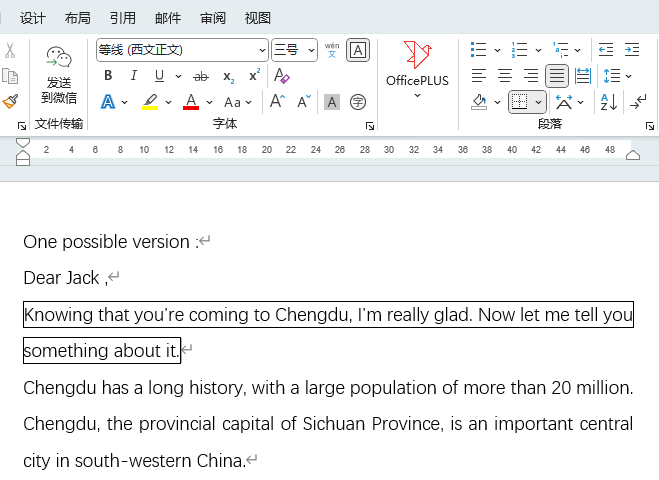
word怎么加边框的详细教程: 1、打开word2024软件,新建空白文档,选择要加边框的内容。 2、然后点击开始菜单。 [阅读全文]
[ Word教程 ] 发布日期: 2025-05-14 | [H:5737]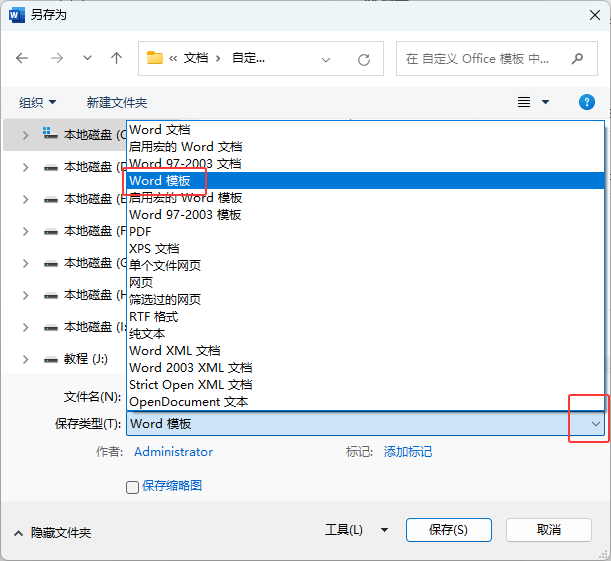
word怎么保存为模板的详细步骤: 1、打开word2024软件,打开做好的模板文档。 2、然后点击文件菜单, [阅读全文]
[ Word教程 ] 发布日期: 2025-05-14 | [H:7724]
word怎么调整段落缩进的详细介绍: 1、打开word2024软件,打开做好的文档内容。 2、然后选择要调整的段落。再点击开始菜单。 [阅读全文]
[ Word教程 ] 发布日期: 2025-05-14 | [H:5837]Copyright @ 2006-2024 rjzxw.com Inc All Rights Reserved. 软件自学网 版权所有
联系我们
赣ICP备17006577号-1  赣公网安备 36082102000008号