


AI基础教程 |

1 、在AI2019软件中,输入2020内容进来,效果如下: 2、然后绘制一个黑白渐变矩形出来,效果如下: 3、然[阅读全文]
[ AI教程 ] 发布日期: 2023-09-16 | [H:33262]
1、打开AI软件,先置入一张图片进来,效果如下: 2、然后在图片上面,绘制一个矩形出来,并填充白色与黑色的渐变效果出来。 [阅读全文]
[ AI教程 ] 发布日期: 2023-09-20 | [H:68295]
1、打开AI2019软件,点击文件菜单--点击置入或是按shift+ctrl+P快捷键。如下图: 2、弹出置入面板,选中要置入的图片,点击置[阅读全文]
[ AI教程 ] 发布日期: 2023-09-20 | [H:72672]
1、打开AI2019软件,插入一张图片,效果如下: 2、然后再使用矩形工具,绘制一个橙色的矩形出来,效果如下: 3[阅读全文]
[ AI教程 ] 发布日期: 2023-09-20 | [H:22808]
1、打开AI2019软件,插入一张图片,效果如下: 2、选中图片哦,点击对象菜单,点击创建对象马赛克功能。 3、然[阅读全文]
[ AI教程 ] 发布日期: 2023-09-20 | [H:17342]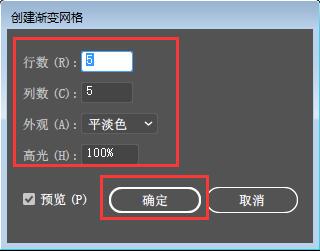
1、打开AI2019软件,插入一张图片进来,效果如下: 2、选中图片,点击对象菜单,点击创建渐变网格。效果如下: [阅读全文]
[ AI教程 ] 发布日期: 2023-09-19 | [H:11459]
1、在ai软件里面,插入一个图片后,还是要转换一下CMYK格式的。 2、选中图片,点击对角菜单--点击栅格化功能。 [阅读全文]
[ AI教程 ] 发布日期: 2023-09-19 | [H:23267]
1、打开AI软件,新建文件,导入图片图像进来。效果如下: 2、选中图像,点击对象菜单的裁剪图像,效果如下: 3、然[阅读全文]
[ AI教程 ] 发布日期: 2023-09-19 | [H:14416]
1、打开AI软件,点击矩形工具,绘制一个矩形路径出来,效果如下: 2、然后选中矩形,点击对象里面的扩展工具。 3、[阅读全文]
[ AI教程 ] 发布日期: 2023-09-19 | [H:30420]
1、在ai里面插入一张卡通图片出来,效果如下: 2、然后选中图片,点击属性工具,点击图像描摹。 3、设置以16色的[阅读全文]
[ AI教程 ] 发布日期: 2023-09-19 | [H:44053]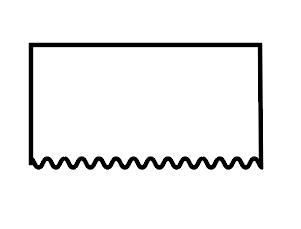
1、打开AI2019软件,点击钢笔工具,绘制三条边线出来,效果如下: 2、同样的方法,再用钢笔工具补绘一条出来,这样矩形就出来了。 [阅读全文]
[ AI教程 ] 发布日期: 2023-09-19 | [H:20337]
1、打开AI软件,点击窗口菜单,开始找符号库。 2、找到符号库,再找到3D符号。 3、弹出3D符号的面板,选中你要[阅读全文]
[ AI教程 ] 发布日期: 2023-09-19 | [H:8559]Copyright @ 2006-2024 rjzxw.com Inc All Rights Reserved. 软件自学网 版权所有
联系我们
赣ICP备17006577号-1  赣公网安备 36082102000008号


