AI基础教程 |

1、打开AI软件,点击窗口菜单,点击动作。 2、弹出动作面板。 3、点击下面的新建动作按钮。 [阅读全文]
[ AI教程 ] 发布日期: 2023-09-02 | [H:13060]
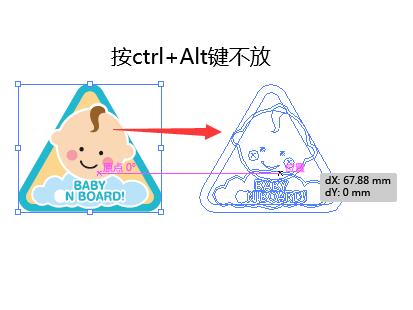
1、用AI打开一张照片。 2、点击图像描摹。 3、选择低保真度照片。 4、进行处理[阅读全文]
[ AI教程 ] 发布日期: 2023-08-28 | [H:21176]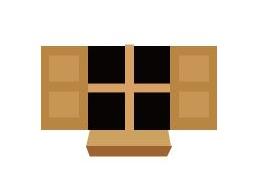
1、打开AI软件,绘制一个正方形,并填充黑色。 2、同样的方法绘制二条矩形,并填充金色。 3、同样使用矩形工具[阅读全文]
[ AI教程 ] 发布日期: 2023-08-28 | [H:9040]
1、打开AI软件,打开图片素材。 2、选择图片对象。 3、点击效果菜单,点击变形功能,点击膨胀工具。 [阅读全文]
[ AI教程 ] 发布日期: 2023-08-28 | [H:14813]
1、用AI直接打开图片, 2、选中图片对象。 3、点击效果菜单,点击变形。点击凸出模式。 [阅读全文]
[ AI教程 ] 发布日期: 2023-08-28 | [H:11991]
在用钢笔工具来绘制曲线时,就是点击 A 拖动到 a 再点击 B 拖动到 c 也就是确定了 b 形成 AB 这条曲线,那么,在通常情况下使用钢笔来绘制曲线是通过拖动来实[阅读全文]
[ AI教程 ] 发布日期: 2023-08-28 | [H:22921]
1、选择所有的AI文件, 2、点击对象菜单,点击变换功能,点击移动。或是按shift+ctrl+M键。 3、弹出移[阅读全文]
[ AI教程 ] 发布日期: 2023-08-28 | [H:22749]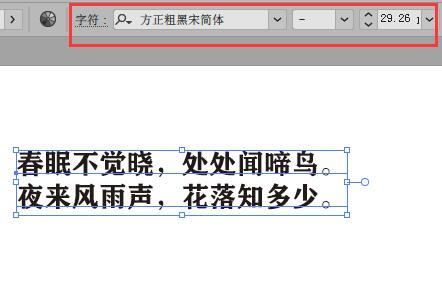
1、打百度里面搜一首古诗,选中内容。然后按ctrl+C键。 2、回到AI软件,点击编辑菜单,点击粘贴。 3、这样古[阅读全文]
[ AI教程 ] 发布日期: 2023-08-28 | [H:24089]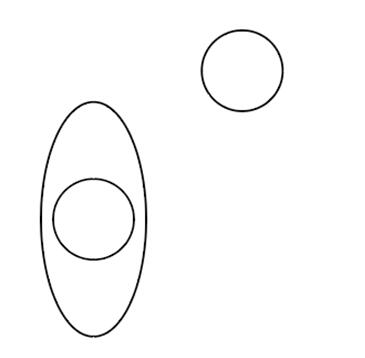
1、打开AI软件,绘制下面的图形出来。 2、选择小圆,点击对象菜单位,点击变换菜单,点击移动。 3、然后就可以设置[阅读全文]
[ AI教程 ] 发布日期: 2023-08-27 | [H:14678]
1、打开AI软件,点击文件菜单,点击置入菜单。 2、选择CAD文件,点击置入。 3、这样CAD文件就导入进来了。 [阅读全文]
[ AI教程 ] 发布日期: 2023-08-27 | [H:10278]
1、打开AI软件,点击椭圆工具,效果如下: 2、然后进行偏移路径,点击确定。 3、然后再绘制一个矩形工具,效果如下[阅读全文]
[ AI教程 ] 发布日期: 2023-08-27 | [H:24804]Copyright @ 2006-2024 rjzxw.com Inc All Rights Reserved. 软件自学网 版权所有
联系我们
赣ICP备17006577号-1  赣公网安备 36082102000008号