您的位置:首页 > SolidWorks教程 > 用Solidworks2024画一个传统大鼓的详细方法 返回首页

用Solidworks2024画一个传统大鼓的详细方法

时间:2025-10-21 20:26:07  作者:彭老师

以下介绍的是用Solidworks2024画一个传统大鼓的详细方法,具体绘制方法步骤如下:
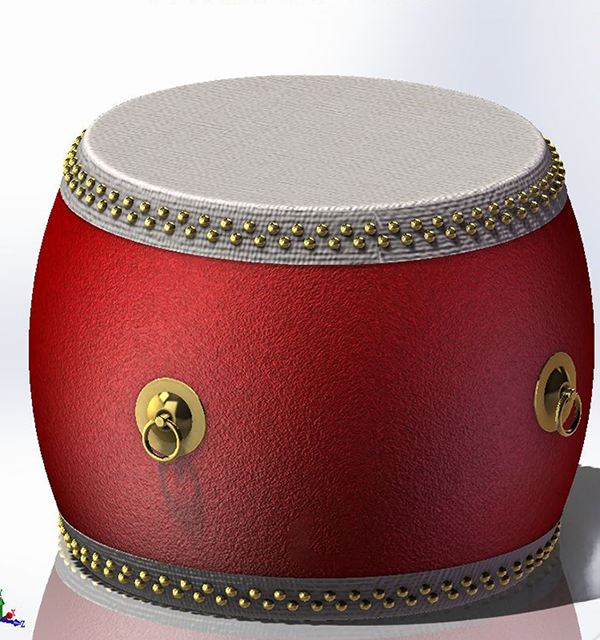
效果图:
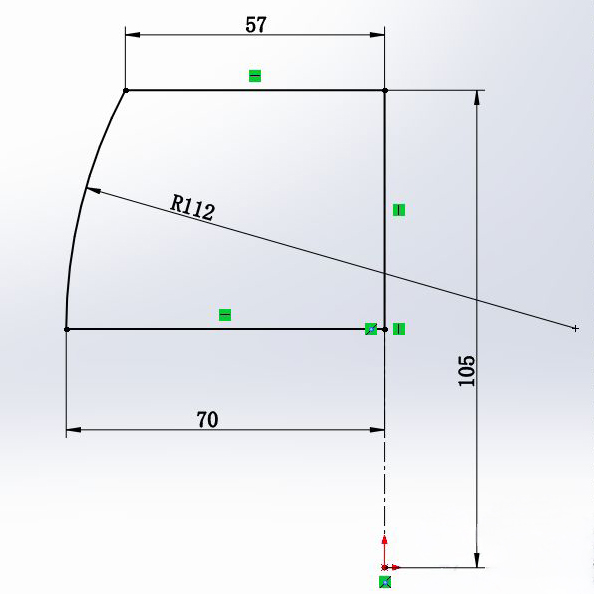
用Solidworks2024画一个传统大鼓的详细方法第1步
1.、SolidWorks2024,新建零件,打开在前视基准面上画草图。
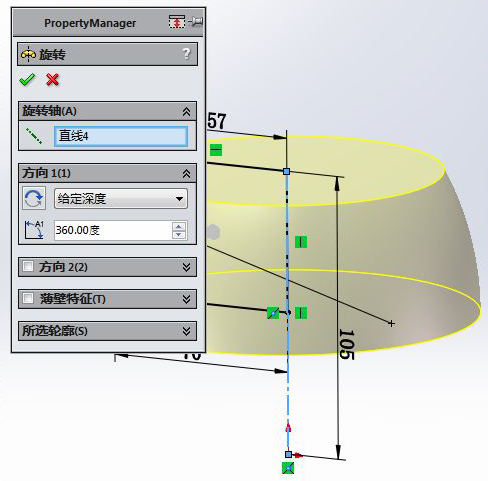
用Solidworks2024画一个传统大鼓的详细方法第2步
2、旋转。(也可以旋转后再抽壳)
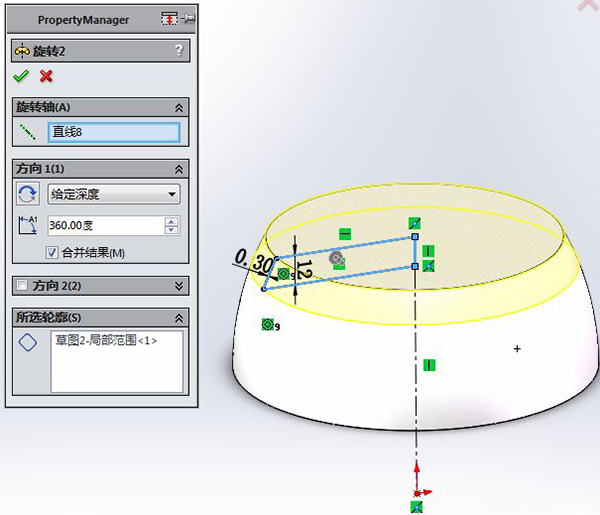
用Solidworks2024画一个传统大鼓的详细方法第3步
3、还是在前视面上画草图,左侧是等距边线:0.3 。
用Solidworks2024画一个传统大鼓的详细方法第4步
4、旋转。(去掉合并结果,也可以对该实体抽壳)
用Solidworks2024画一个传统大鼓的详细方法第5步
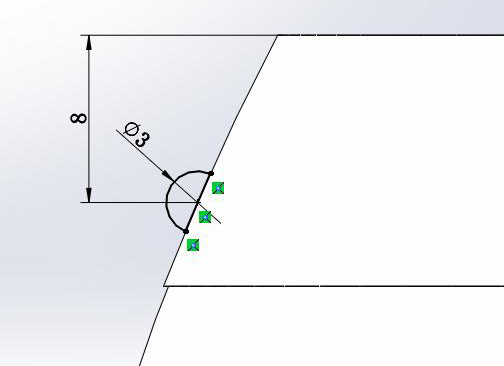
5、在前视面上画圆剪裁掉一半。
用Solidworks2024画一个传统大鼓的详细方法第6步
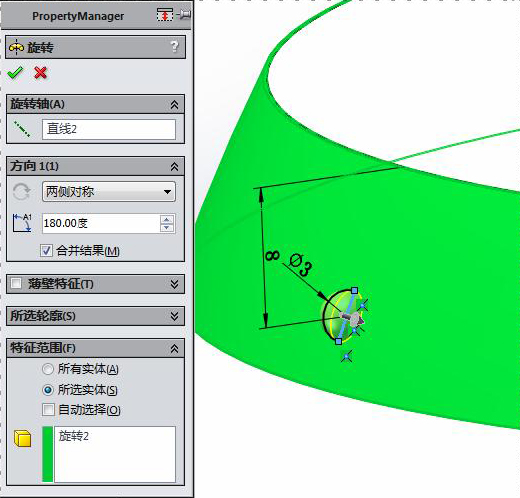
6、旋转,两侧对称:180度,只与绿色实体合并结果。
用Solidworks2024画一个传统大鼓的详细方法第7步
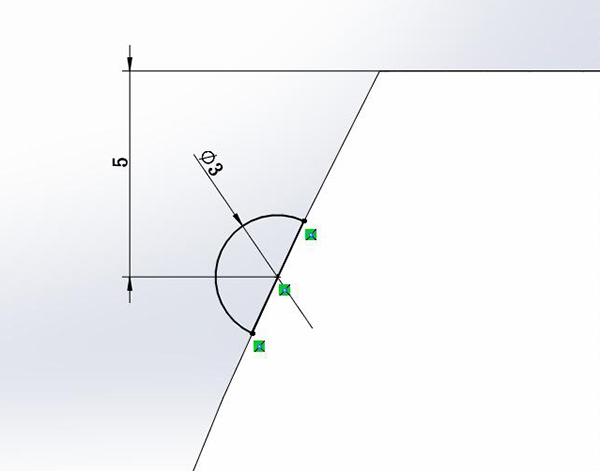
7、在右视基准面画半圆,旋转和上一步相同。
用Solidworks2024画一个传统大鼓的详细方法第8步
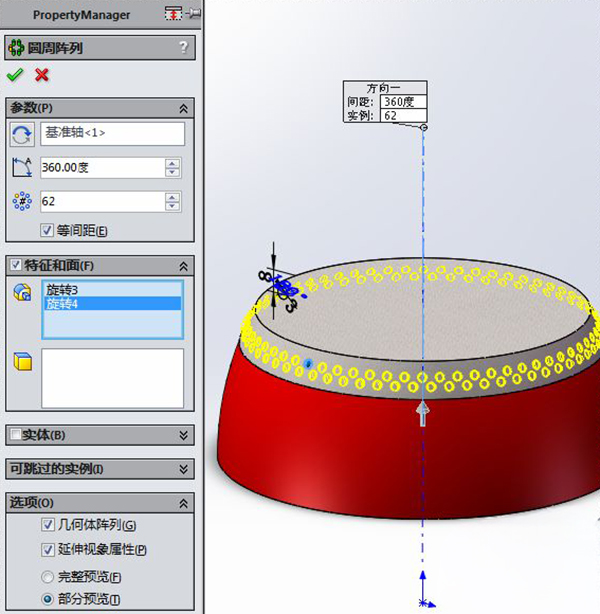
8、圆周阵列特征,显示临时轴,围绕临时轴阵列:62个。
用Solidworks2024画一个传统大鼓的详细方法第9步
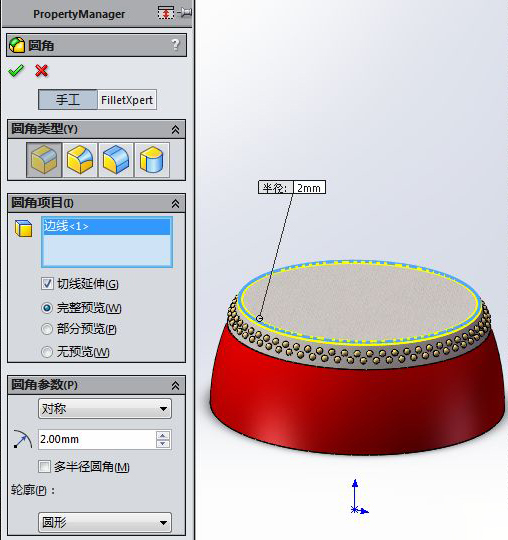
9、圆角。
用Solidworks2024画一个传统大鼓的详细方法第10步
10、镜像两个实体到下方。
用Solidworks2024画一个传统大鼓的详细方法第11步
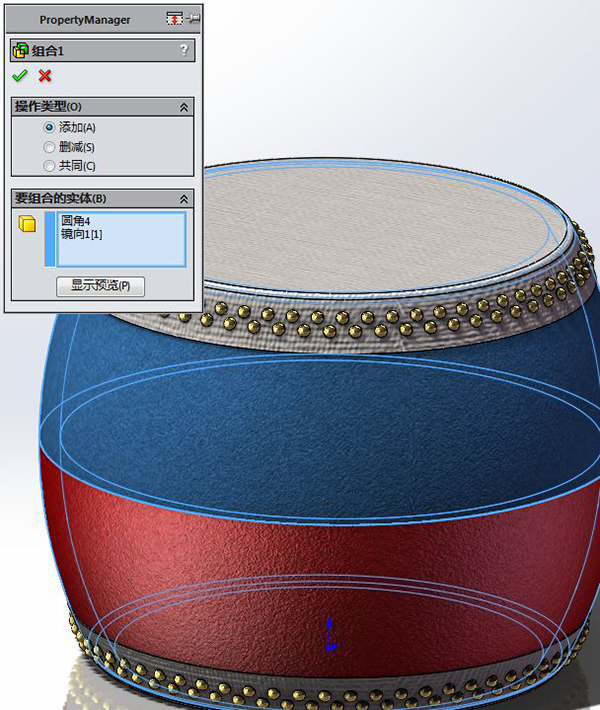
11、组合鼓实体。
用Solidworks2024画一个传统大鼓的详细方法第12步
12、在前视面上户草图。(左上角的圆是等距边线:0.3 )
用Solidworks2024画一个传统大鼓的详细方法第13步
12、旋转。
用Solidworks2024画一个传统大鼓的详细方法第14步
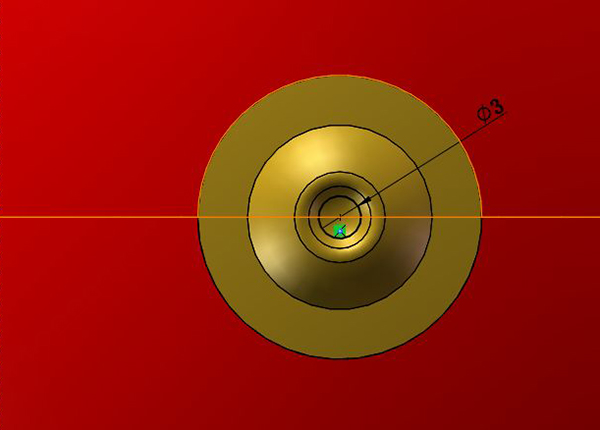
13、在右视面画圆。
用Solidworks2024画一个传统大鼓的详细方法第15步
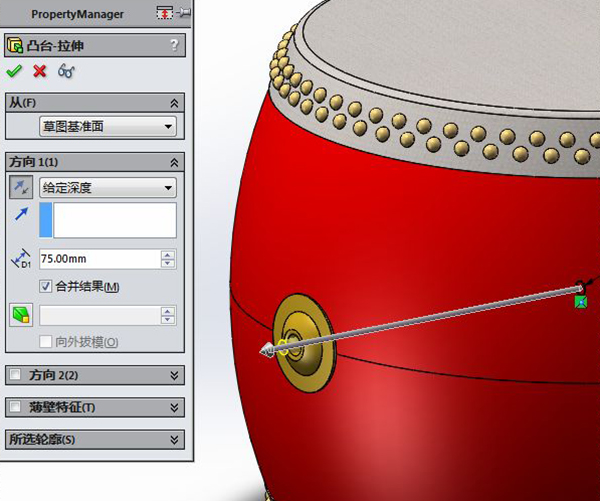
14、拉伸。
用Solidworks2024画一个传统大鼓的详细方法第16步

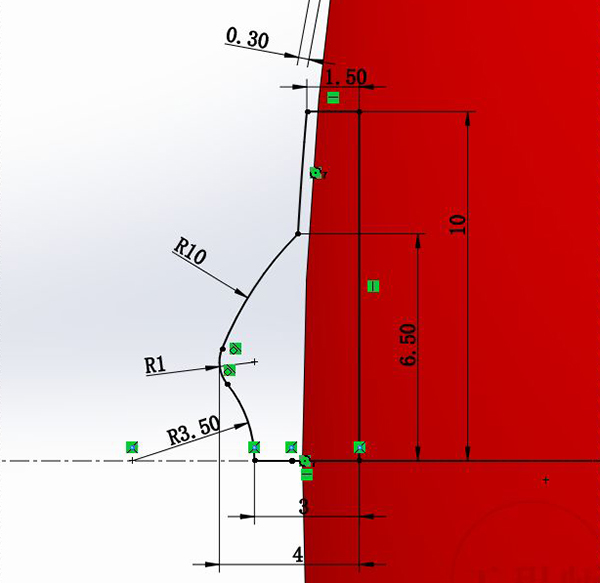
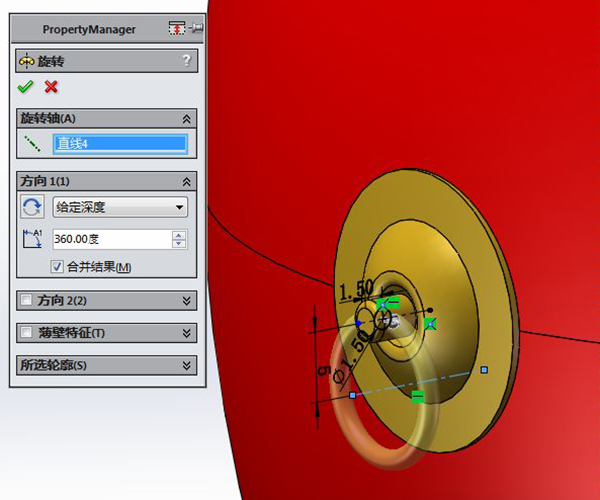
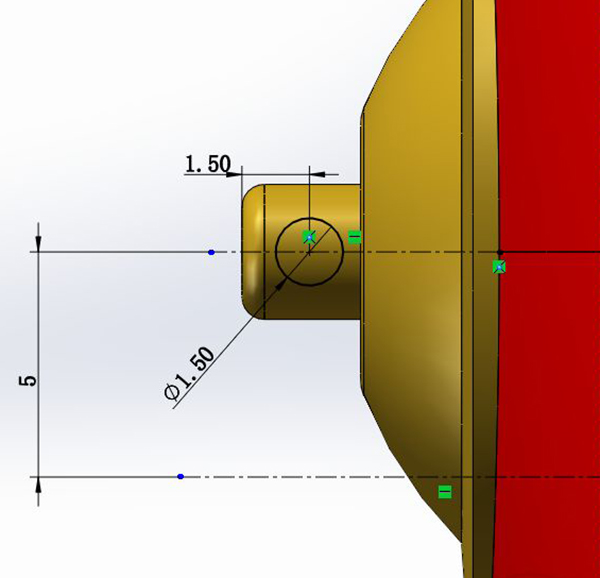
15、在前视面画圆和中心线。

用Solidworks2024画一个传统大鼓的详细方法第17步

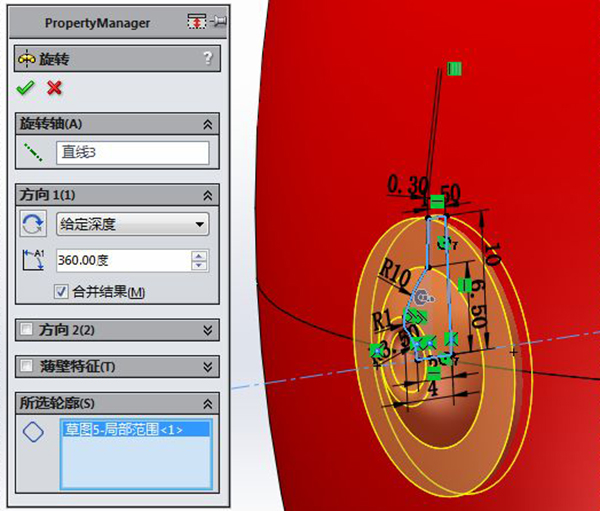
16、旋转。
用Solidworks2024画一个传统大鼓的详细方法第18步
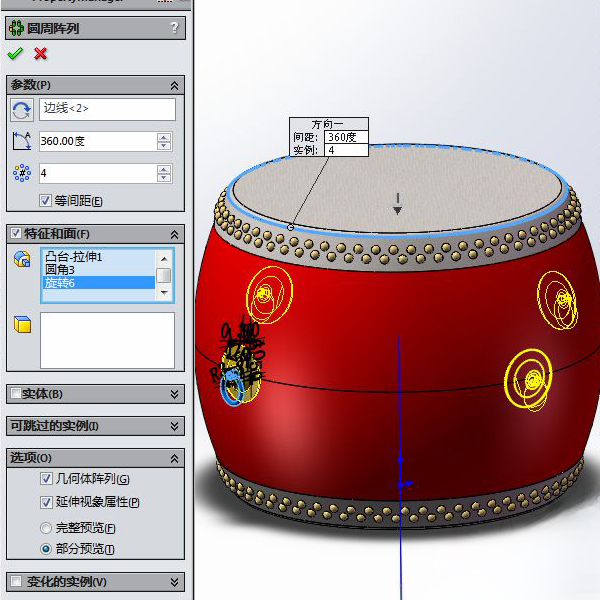
17、圆周阵列——特征:4个。
用Solidworks2024画一个传统大鼓的详细方法第19步
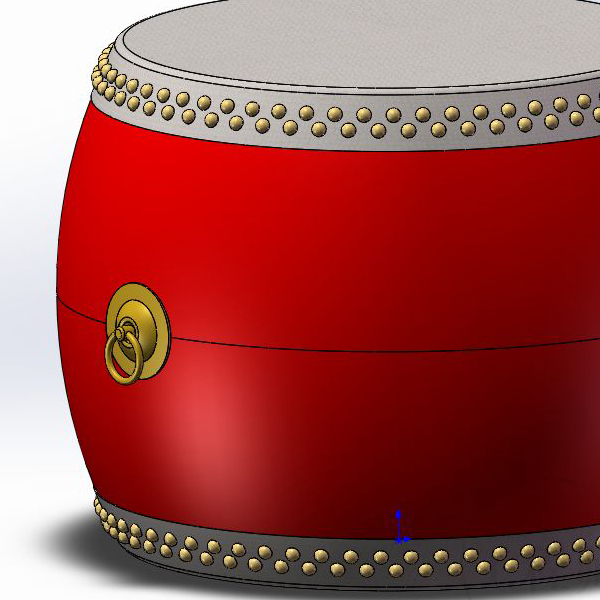
18、鼓画完了,保存零件。
用Solidworks2024画一个传统大鼓的详细方法第20步
  

上一个教程:Solidworks绘制一个木架子效果图的详细方法
下一个教程:SolidWorks建模一个相互配合零件的详细方法