|
|
|
|
| 在CREO6.0绘制零件中,常会显示或隐藏基准平面的时候,下面就教会你在那里解决这个问题。 |
|
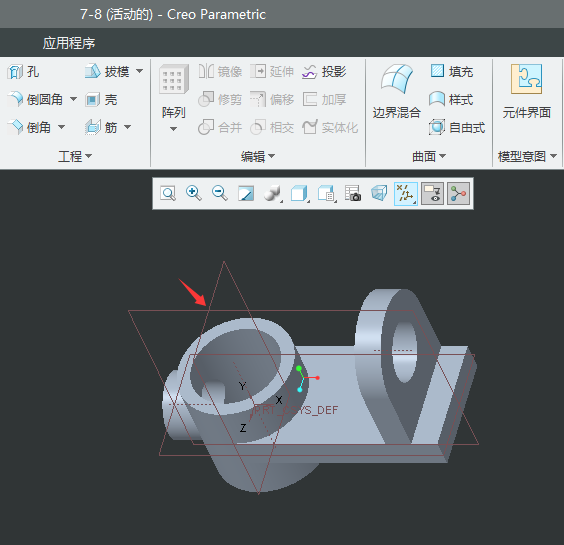
1、打开CREO6.0软件,创建一个实体零件,会有平面显示。
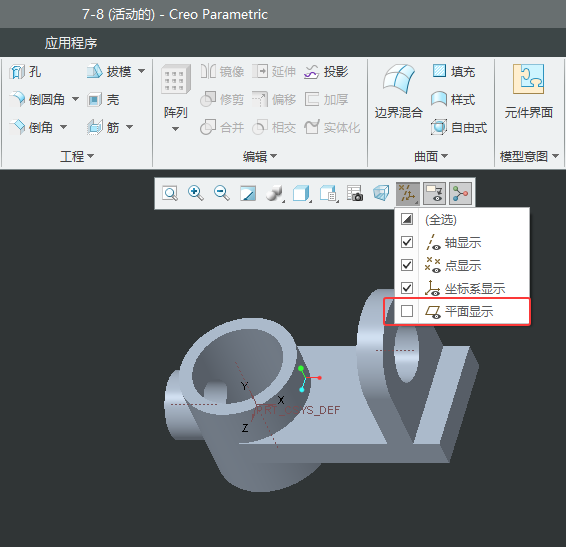
2、点击显示过滤器图标,找到平面显示。这个是显示或隐藏基准平面。
3、取消前面的勾选,基准平面就隐藏了。
4、如果要基准平面显示出来,就在前面勾选即可。
|
|
|
Copyright @ 2006-2024 rjzxw.com Inc All Rights Reserved. 软件自学网 版权所有
联系我们
赣ICP备17006577号-1  赣公网安备 36082102000008号