|
|
|
|
|
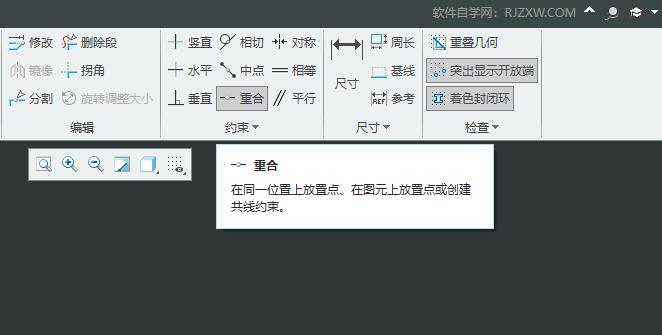
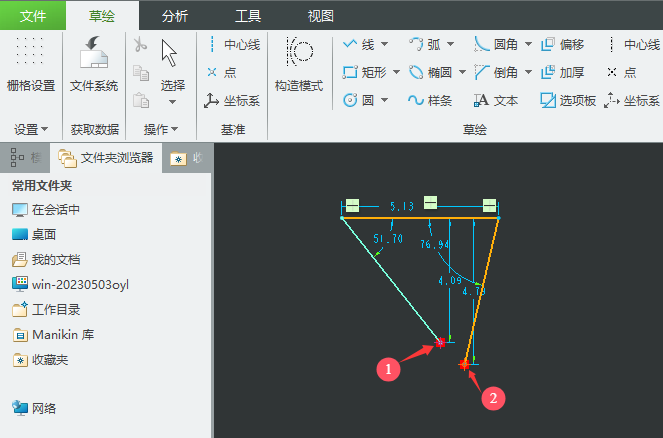
在同一位置上放置点、在图元上放置点或创建共线约束。 1、打开CREO6.0软件,新建一个草绘图形,并创建一个没有闭合的三角形图元。
2、点击约束的重合选项。
3、然后选择第一条直线的节点。
4、再选择另一条直线的节点,如果弹出解决草绘突出提示,选择约束的水平或竖直方向,点击删除即可。
5、这样两条直线就重合在一起。
6、同样的方法,使用重合约束,选择下面两条直线的节点即可。
7、这样三条线就会重合成一个封闭的三角形。
|
|
|
Copyright @ 2006-2024 rjzxw.com Inc All Rights Reserved. 软件自学网 版权所有
联系我们
赣ICP备17006577号-1  赣公网安备 36082102000008号