您的位置:首页 > Creo教程 > CREO6.0 3点相切圆弧怎么画? 返回首页

CREO6.0 3点相切圆弧怎么画?

时间:2025-05-07 22:40:18  作者:彭老师

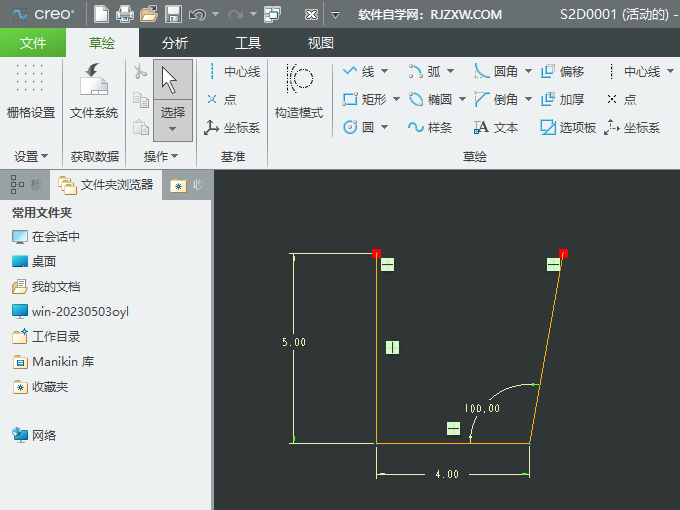
1、打开CREO6.0软件,然后再新建一个草绘文档。然后创建三条直线出来。

CREO6.0 3点相切圆弧怎么画?第1步

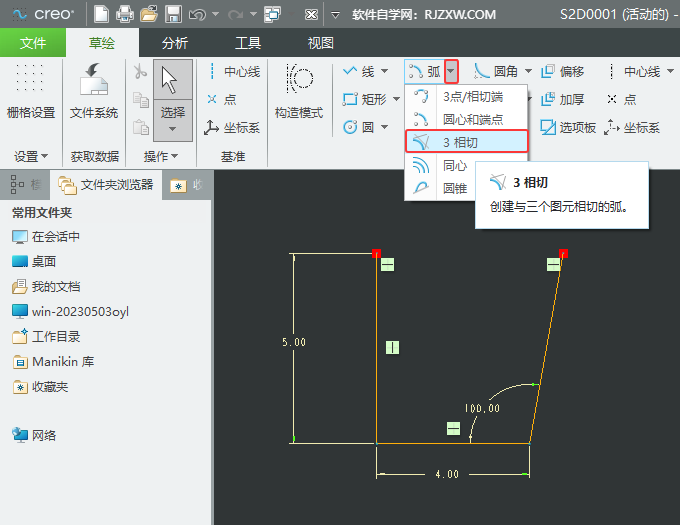
2、然后点击草绘选项卡中的弧选项,再选择3 相切选项。

CREO6.0 3点相切圆弧怎么画?第2步

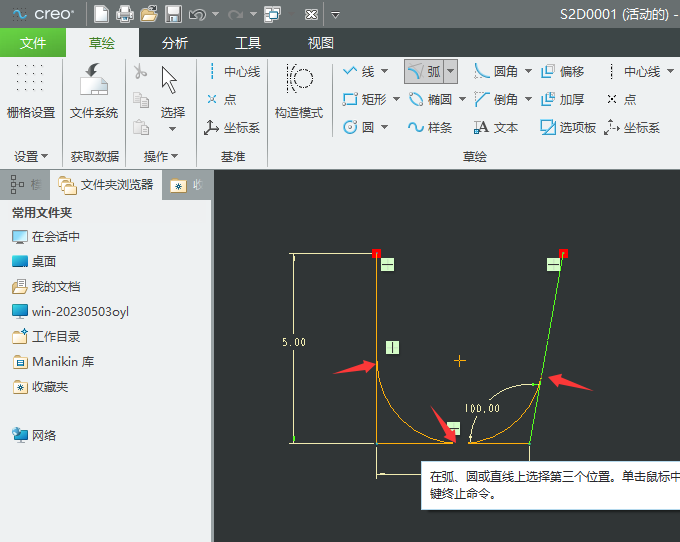
3、然后分别点击三条直线上面的相切点即可。

CREO6.0 3点相切圆弧怎么画?第3步

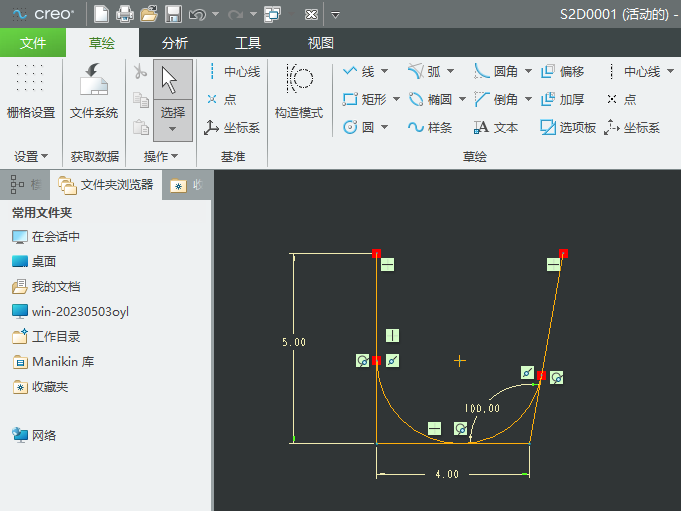
4、这样就完成了3点相切圆弧图形。

CREO6.0 3点相切圆弧怎么画?第4步


上一个教程:CREO6.0样条工具怎么使用?
下一个教程:CREO6.0如何使用圆心和端点创建圆弧