


WIN10教程 |

Windows 10 网络性能深度优化指南(专业级可操作方案) Windows 10 网络性能受系统配置、硬件驱动、网络环境等多因素影响,以下从「基础优化[阅读全文]
[ 电脑教程 ] [ WIN10教程 ] 发布日期: 2025-12-25 | [H:2773]
Windows 10 系统服务优化配置全攻略 一、为什么要优化系统服务? Windows 10 默认启动大量服务,许多对普通用户无用却占用宝贵[阅读全文]
[ 电脑教程 ] [ WIN10教程 ] 发布日期: 2025-12-25 | [H:1622]
Windows 10 多任务处理全面优化指南 一、系统资源优化 1. 内存管理 关闭后台应用:Win+I → 隐私 →[阅读全文]
[ 电脑教程 ] [ WIN10教程 ] 发布日期: 2025-12-25 | [H:1183]
Windows 10 游戏性能优化指南 一、系统基础优化(必做) 1. 关闭后台程序(立即见效) 按Ctrl+Shift+[阅读全文]
[ 电脑教程 ] [ WIN10教程 ] 发布日期: 2025-12-25 | [H:2357]
Windows 10 虚拟内存设置优化全攻略 一、虚拟内存基础 虚拟内存是硬盘上的临时存储空间,用于扩展物理内存 (RAM)。当物理内存不足时[阅读全文]
[ 电脑教程 ] [ WIN10教程 ] 发布日期: 2025-12-25 | [H:2490]
先禁用高 / 中影响的非必要启动项,再清理启动文件夹、优化服务与计划任务,配合系统与硬件层面的微调,可显著缩短 Windows 10 开机时间并降低后台占用。 [阅读全文]
[ 电脑教程 ] [ WIN10教程 ] 发布日期: 2025-12-25 | [H:1629]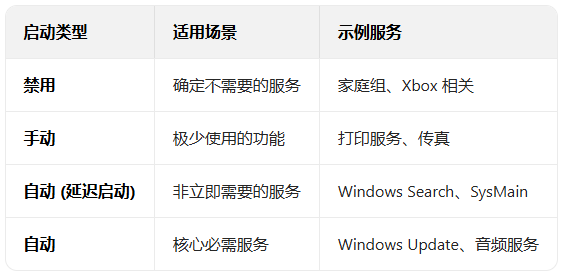
Windows 10 系统服务优化配置全攻略 一、为什么要优化系统服务? Windows 10 默认启动大量服务,许多对普通用户毫无用处却持续[阅读全文]
[ 电脑教程 ] [ WIN10教程 ] 发布日期: 2025-12-24 | [H:1585]
Windows 10 高性能电源模式设置全攻略 一、为何需要高性能模式? 性能提升:CPU 持续高频率运行,响应速度更快,适合游戏、视[阅读全文]
[ 电脑教程 ] [ WIN10教程 ] 发布日期: 2025-12-24 | [H:3090]
Windows 10 显卡性能优化全攻略 一、基础优化:驱动与系统设置 1. 更新显卡驱动(必做) NVIDIA:右键桌面[阅读全文]
[ 电脑教程 ] [ WIN10教程 ] 发布日期: 2025-12-24 | [H:2564]
Windows 10 SSD 优化加速全攻略 一、系统基础优化(必做) 1. 启用 TRIM 命令(提升读写效率 + 延长寿命) [阅读全文]
[ 电脑教程 ] [ WIN10教程 ] 发布日期: 2025-12-24 | [H:1520]
Windows 10 系统更新优化策略 一、更新现状与支持情况 重要提醒:Windows 10 已于 2025 年 10 月 14 日终止主流[阅读全文]
[ 电脑教程 ] [ WIN10教程 ] 发布日期: 2025-12-24 | [H:1479]
Windows 10 系统分辨率优化调整全攻略 一、基础调整:选择最佳分辨率 打开显示设置 [阅读全文]
[ 电脑教程 ] [ WIN10教程 ] 发布日期: 2025-12-24 | [H:2872]
Windows 10 屏幕刷新率设置全攻略 一、通过系统设置调整 步骤 1:打开显示设置 在桌面空白处右键点击,选[阅读全文]
[ 电脑教程 ] [ WIN10教程 ] 发布日期: 2025-12-24 | [H:2818]
Windows 10 键盘响应优化全攻略 一、系统基础设置优化 1. 调整键盘重复延迟与速度 按Win+R,输入contr[阅读全文]
[ 电脑教程 ] [ WIN10教程 ] 发布日期: 2025-12-24 | [H:2008]
Windows 10 磁盘碎片整理完整教程 一、什么是磁盘碎片整理? 机械硬盘 (HDD):将分散存储的文件碎片重新整理成连续块,提高[阅读全文]
[ 电脑教程 ] [ WIN10教程 ] 发布日期: 2025-12-24 | [H:2064]Copyright @ 2006-2024 rjzxw.com Inc All Rights Reserved. 软件自学网 版权所有
联系我们
赣ICP备17006577号-1  赣公网安备 36082102000008号