前置准备
-
字体格式:仅支持.ttf(TrueType)、.otf(OpenType)、.ttc;
-
压缩包先右键解压,不要直接在压缩包内安装;
-
两种安装区别:
-
【安装】仅当前账户可用,无需管理员权限;
-
【为所有用户安装】整台电脑全部账户可用,需要管理员权限。
方法 1:右键一键安装(单 / 少量字体,最常用)
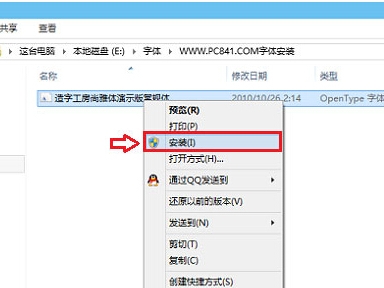 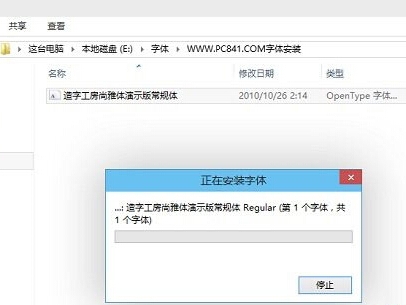 右键安装选项 右键安装选项 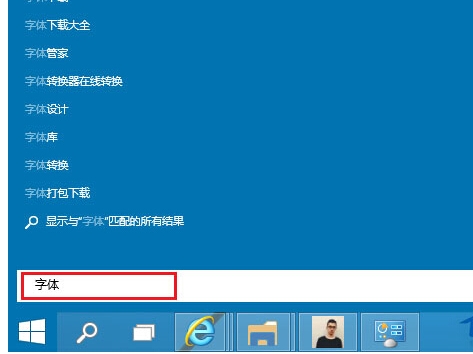 安装进度弹窗 安装进度弹窗
-
解压字体文件,选中单个 / 多选字体(Ctrl 批量点选);
-
右键文件:
-
普通用户:点安装(仅自己能用);
-
管理员:点为所有用户安装(全电脑生效);
-
弹出权限提示点「是」,等待几秒安装完成。
方法 2:双击预览安装(先看效果再装)
-
双击字体文件,弹出预览窗口;
-
窗口左上角点击安装;
-
安装完成后关闭窗口即可。
方法 3:批量安装(大量字体推荐)
方式 A:拖入系统字体文件夹(全用户生效)
搜索打开字体文件夹
-
快捷键Win+R,输入C:WindowsFonts回车打开系统字体目录;
-
全选所有字体文件,直接拖拽 / 复制粘贴进该文件夹;
-
弹出管理员权限确认,点「继续」自动批量安装。
方式 B:设置面板拖拽安装
-
Win+I打开设置 → 个性化 → 字体;
-
直接把字体文件拖入页面上方「将字体拖放到此处」区域,自动批量安装。
方法 4:微软商店在线安装(无需下载文件)
-
设置 → 个性化 → 字体;
-
点击「在 Microsoft Store 中获取更多字体」;
-
找到免费字体点「获取」,自动下载安装。
安装后不显示字体解决办法
-
关闭 Word、CAD、PS、CAXA 等软件重新打开;
-
重启电脑刷新字体库;
-
字体文件损坏:重新下载解压再安装;
-
安装仅当前用户:切换账户后看不到,重装选「为所有用户安装」。
补充:快速打开字体目录命令
Win+R 输入:
-
fonts→ 直接打开字体控制面板;
-
C:WindowsFonts→ 系统字体文件夹。
|



 赣公网安备 36082102000008号