Windows 10 系统日志清理与优化全攻略
一、系统日志概述
Windows 10 的事件日志记录系统活动,主要分为三类:
-
应用程序日志:记录应用程序错误和信息
-
系统日志:记录 Windows 系统组件事件
-
安全日志:记录登录、权限更改等安全相关事件 (需管理员权限查看)
日志默认存储位置:C:WindowsSystem32winevtLogs,会随时间占用大量磁盘空间
二、手动清理系统日志
方法 1:通过事件查看器清理
-
Win+R 输入eventvwr.msc,打开事件查看器
-
在左侧导航栏展开 "Windows 日志",选择要清理的日志类型 (应用程序 / 系统 / 安全)
-
右键点击目标日志,选择 "清除日志"
-
提示是否保存旧日志,根据需要选择
方法 2:使用命令行清理 (推荐批量操作)
以管理员身份打开命令提示符或 PowerShell:
plaintext
:: 查看所有日志列表
wevtutil el
:: 清除特定日志(如系统日志)
wevtutil cl System
:: 清除所有日志(谨慎使用)
for /f "tokens=*" %i in (wevtutil el) do wevtutil cl "%i"
三、优化日志设置 (长期解决方案)
1. 调整日志文件大小上限
-
在事件查看器中右键点击日志,选择 "属性"
-
在 "常规" 选项卡,将 "最大日志大小" 调整为:
-
应用程序 / 系统日志:512MB-1GB
-
安全日志:512MB-2GB(因记录更详细)
-
勾选 "按需要覆盖事件 (最早的事件)"
2. 设置自动覆盖策略
在日志属性的 "日志保留" 选项卡,选择:
-
"按需要覆盖事件":日志满时自动覆盖旧事件 (推荐)
-
"覆盖超过 X 天的事件":自定义保留天数 (如 30 天)
-
"不覆盖事件 (手动清除)":需手动清理,适合重要服务器
四、设置自动清理 (推荐)
方法 1:利用 Windows 内置存储感知
-
打开设置→系统→存储
-
开启 "存储感知"
-
设置 "运行存储感知" 为 "每周"
-
勾选 "临时文件、系统日志" 等选项
-
点击 "立即清理" 执行一次
方法 2:创建计划任务自动清理
-
Win+R 输入taskschd.msc,打开任务计划程序
-
点击右侧 "创建基本任务"
-
设置任务名称 (如 "每周清理系统日志")
-
触发器选择 "每周",设置执行时间 (如周日凌晨 3 点)
-
操作选择 "启动程序",程序路径输入cmd.exe
-
参数输入:/c wevtutil cl Application && wevtutil cl System && wevtutil cl Security
-
完成设置,系统将自动执行清理
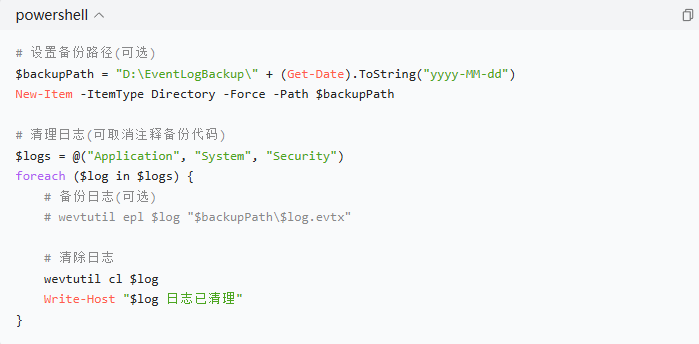
五、实用清理脚本 (进阶)
PowerShell 脚本 (推荐):
六、注意事项与最佳实践
-
安全日志不要随意删除,它是系统安全审计的重要依据,建议保留 30-90 天
-
清理频率:普通用户建议每周清理一次;服务器或开发环境可每月清理一次
-
磁盘空间紧张时,可考虑:
-
增大日志覆盖周期
-
移动日志存储到非系统盘 (通过日志属性设置)
-
系统异常排查:清理前先导出重要日志,便于问题追溯
七、总结
系统日志清理优化应遵循 "定期清理 + 合理设置 + 自动执行" 原则:
-
立即执行一次手动清理释放空间
-
调整日志属性,设置合理的大小上限和覆盖策略
-
启用存储感知或创建计划任务,实现自动化清理
通过这些措施,既能保证系统健康运行,又能避免日志占用过多磁盘空间,让你的 Windows 10 系统保持最佳性能状态。
|



 赣公网安备 36082102000008号