Windows 10 离线地图使用全攻略
一、离线使用前提:下载地图数据
方法一:通过设置应用(推荐)
-
按Win+I打开设置
-
选择系统→离线地图
-
点击【下载地图】
-
选择大洲→国家→地区(如亚洲→中国→江西省)
-
点击【选择】开始下载(下载完成后需关闭 Maps 应用)
方法二:通过 Maps 应用
-
打开Maps 应用(开始菜单搜索 "Maps")
-
点击右上角【...】→设置→离线地图→选择地图
-
进入下载界面,按步骤选择区域
方法三:快捷方式(最快)
-
按Win+R,输入ms-settings:maps-downloadmaps
-
直接进入离线地图下载界面
下载提示:
-
下载完成后会显示【已下载】和占用空间
-
下载区域越大,文件越大(如中国约 1GB+)
-
建议在WiFi 环境下下载,避免消耗移动数据
二、离线模式使用方法
1. 基本查看
无网络环境下:
-
打开Maps 应用,地图将自动加载已下载区域
-
使用鼠标滚轮 / 触控板缩放,拖动地图浏览
2. 搜索位置
-
在搜索框中输入地址、地标或兴趣点(如 "井冈山")
-
系统将在已下载地图范围内搜索,显示结果
-
点击结果可查看详情(电话、地址等)
3. 获取导航路线
-
点击【路线】按钮(或左侧 "导航" 图标)
-
在【A (起点)和B (终点)】框中输入位置
-
选择交通方式(驾车、步行等)
-
点击【获取路线】,系统将规划离线路线
-
点击【开始导航】获取语音引导和逐向指示
4. 定位当前位置(需硬件支持)
-
如果设备有GPS 或位置传感器,地图会显示您的当前位置
-
点击地图上的【我的位置】图标(蓝点)可快速定位
三、离线模式功能详解
可用功能
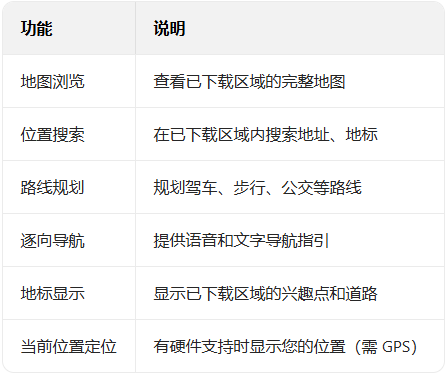
不可用功能
-
实时交通(无法显示拥堵情况)
-
街景(Streetside 视图)
-
在线搜索(超出已下载区域的位置无法搜索)
-
地图更新(需联网检查更新)
四、离线地图管理技巧
1. 查看已下载地图
-
打开设置→系统→离线地图,已下载区域会列出
-
显示区域名称、大小和更新状态(如 "已下载 (可更新)")
2. 更新离线地图(建议定期操作)
-
在离线地图设置页面,点击【立即检查】(或已下载区域旁的 "更新")
-
系统会搜索并下载可用更新,保持地图准确性
3. 节省空间策略
-
删除不常用区域的地图(点击区域→"删除")
-
考虑将离线地图存储到非系统盘(设置→系统→离线地图→"存储位置")
-
定期使用【删除所有地图】 功能后重新下载需要的区域
五、常见问题与解决方案
1. 地图无法加载
-
确认已下载完整该区域地图
-
重启Maps 应用(有时需重启电脑)
-
检查【下载的地图管理器】服务是否运行(搜索 "服务"→找到 "Downloaded Maps Manager"→设为 "自动 (延迟启动)")
2. 搜索结果为空
-
确保搜索的位置在已下载区域内
-
尝试使用更精确的地址(如完整街道名)
-
检查地图是否已更新(过时地图可能缺少新地标)
六、总结
Windows 10 离线地图使用三步法:
-
下载:提前在联网环境下下载目标区域地图
-
使用:在无网络环境下
-
打开 Maps 应用→直接浏览 / 搜索 / 导航已下载区域
-
维护:定期更新和清理
提示: 出行前下载好目的地地图,即使在偏远地区或网络不稳定环境下也能轻松导航,无需担心流量费用和网络连接问题。 |



 赣公网安备 36082102000008号