Windows 10 颜色管理设置全攻略
一、系统内置显示器校准(推荐)
步骤:
-
在桌面右键 → 选择 "显示设置"
-
滚动到底部 → 点击 "高级显示设置"
-
选择您的显示器 → 点击 "显示适配器属性"
-
切换到 "颜色管理" 选项卡 → 点击 "颜色管理" 按钮
-
在新窗口中切换到 "高级" 选项卡 → 点击 "校准显示器"
-
按照向导依次调整:
-
确保显示器预热 30 分钟
-
调整伽马值:移动滑块使中心圆点几乎消失
-
调整亮度:确保能区分图像细节,背景 X 可见但不突出
-
调整对比度:使衬衫纹路和纽扣清晰,背景非纯白
-
调整颜色平衡:使色条呈中性灰色
-
完成后系统生成 ICC 配置文件,建议命名保存
二、快速访问颜色管理的 4 种方法
方法 1: 桌面右键 → 显示设置 → 高级显示设置 → 显示适配器属性 → 颜色管理选项卡
方法 2: Win+S 搜索 "颜色管理" → 打开 "颜色管理" 应用
方法 3: 控制面板 → 查看方式选 "大图标" → 点击 "颜色管理"
方法 4: Win+R 运行 "colorcpl" 命令直接打开
三、ICC 色彩配置文件管理
-
查看当前配置文件:
-
在颜色管理窗口的 "设备" 选项卡,选择显示器
-
查看 "配置文件" 下拉菜单显示的当前使用配置
-
添加新配置文件:
-
勾选 "使用我的设置为此设备"
-
点击 "添加..." 按钮 → 选择 ICC 文件 → 确定
-
设置默认配置文件:
-
在配置文件列表中选择目标配置
-
点击 "设置为默认配置文件"
-
重置为系统默认:
-
取消勾选 "使用我的设置为此设备"
-
系统将使用显示器自带或 Windows 默认配置
四、显卡控制面板高级调节(专业用户)
NVIDIA 显卡:
-
右键桌面 → NVIDIA 控制面板
-
左侧导航:显示 → 调整桌面颜色设置
-
可调节亮度、对比度、灰度、RGB 通道等
-
专业建议:图像处理选 "sRGB 模式",日常使用选 "标准模式"
AMD 显卡:
-
右键桌面 → AMD Radeon 设置
-
显示器 → 颜色
-
调节色彩参数或加载 ICC 配置文件
Intel 显卡:
-
右键桌面 → Intel 显卡控制中心
-
显示器 → 颜色设置
-
进行精确色彩调整
五、系统界面颜色设置
-
更改主题色:
-
设置 → 个性化 → 颜色 Microsoft Support
-
选择预设颜色或自定义颜色 Microsoft Support
-
开启 "自动从背景选取颜色" 实现智能配色 Microsoft Support
-
选择界面模式:
-
在颜色设置中选择 "浅色"、"深色" 或 "自定义" 模式 Microsoft Support
-
自定义模式可单独设置窗口、任务栏等元素颜色 Microsoft Support
六、常见颜色问题排查
-
屏幕偏黄 / 偏色:
-
检查是否开启了 "夜间模式":设置 → 系统 → 显示 → 夜间模式(关闭)
-
检查颜色滤镜:Win+U → 辅助功能 → 颜色滤镜(确保关闭)
-
执行显示器校准或重置 ICC 配置文件
-
颜色过饱和 / 失真:
-
检查显卡控制面板中是否开启了 "增强色彩" 等特效(建议关闭)
-
重置显卡驱动颜色设置为默认值
-
文本模糊:
-
运行 ClearType 调谐器:搜索 "调整 ClearType 文本" → 按向导完成
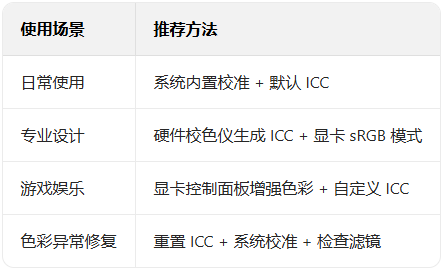
总结:根据使用场景选择最佳方案
最佳实践: 每季度校准一次显示器,特别是环境光线变化时,以保持色彩准确性。如需专业色彩工作,建议投资硬件校色仪(如 SpyderX)获取更精准效果。
|



 赣公网安备 36082102000008号