Windows 11 存储感知功能手动清理全教程
方法一:立即运行完整清理(推荐)
-
按Win + I打开设置应用
-
选择"系统"→ "存储"
-
在右侧找到"存储感知"选项
-
点击"配置存储感知或立即运行"
-
在打开的设置页面底部,找到"立即运行存储感知"按钮并点击
-
系统开始扫描并清理临时文件、回收站过期文件和下载文件夹中的旧文件
提示:清理完成后,系统会显示已释放的空间大小
方法二:自定义项目手动清理
-
按Win + I打开设置应用
-
选择"系统" → "存储"
-
在"存储管理"部分找到并点击"清理建议"
-
在打开的页面中,勾选想要清理的项目(如临时文件、回收站、未使用的应用等)。
-
点击"清理文件"按钮执行清理。
注意:清理前可查看各项目占用空间大小,优先清理占用大的项目。
清理内容详解
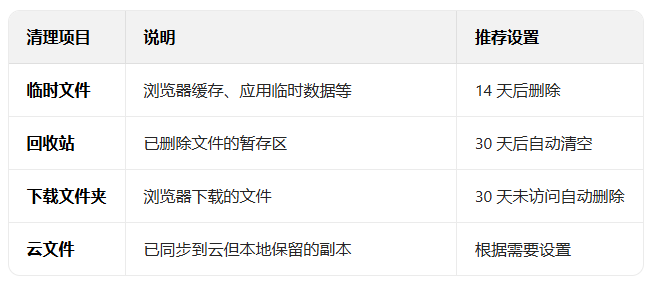
存储感知可清理以下内容:
实用技巧
-
快速清理临时文件:在存储主页面直接点击"临时文件",勾选要删除的项目后点"删除文件"
-
磁盘空间不足应急:直接点击"立即运行存储感知",系统会优先清理占用最大的临时文件
-
自动 + 手动结合:
-
开启存储感知自动清理(推荐每周)
-
每月手动运行一次完整清理
-
磁盘空间紧张时随时手动清理
总结
存储感知是 Windows 11 内置的强大清理工具,手动清理有两种方式:
-
完整清理:设置→系统→存储→存储感知→立即运行存储感知
-
自定义清理:设置→系统→存储→清理建议→勾选项目→清理文件
建议:养成每月至少手动运行一次存储感知的习惯,保持系统整洁并释放磁盘空间
|



 赣公网安备 36082102000008号