Windows 11 卸载后残留文件清理全攻略
一、残留文件的常见藏身之处
卸载应用后,残留文件通常分布在以下位置:
-
安装目录:C:Program Files 或 C:Program Files (x86) 下的应用文件夹
-
用户数据:C:Users 用户名 AppDataLocal 和 Roaming 目录
-
系统临时文件夹:% temp% (Win+R 输入后回车)
-
注册表:HKEY_CURRENT_USERSoftware 和 HKEY_LOCAL_MACHINESOFTWARE 下的相关键值
-
其他位置:如 My Documents、公共文件夹等
二、系统自带工具清理法(推荐)
1. 存储感知功能(自动 + 手动)
-
设置路径:Win+I → 系统 → 存储 → 存储感知
-
开启自动清理:打开 "自动清理我的磁盘",选择频率(每日 / 每周 / 每月)
-
手动清理:返回上一级,点击 "清理建议",勾选 "未使用的应用" 和临时文件等
2. 磁盘清理工具(针对系统盘)
-
右键点击 C 盘 → 属性 → 磁盘清理 → 勾选 "临时文件"、"下载的程序文件" 等
-
高级用法:Win+R 输入cleanmgr /sageset:1自定义清理项,保存后用cleanmgr /sagerun:1一键执行
3. 设置→应用→已安装应用(卸载时自动清理部分残留)
-
通过系统标准卸载流程(设置→应用→找到应用→卸载)
-
部分应用卸载后会自动提示清理残留,按指引操作即可
三、手动清理方法(进阶)
注意:操作前建议创建系统还原点,避免误删重要文件
1. 清理安装目录
-
打开文件资源管理器,导航至 C:Program Files 或 C:Program Files (x86)
-
找到应用相关文件夹(通常以应用名命名)
-
右键删除,若提示被占用:
-
按 Ctrl+Shift+Esc 打开任务管理器,结束相关进程
-
重启电脑后再删除
2. 清理用户数据和配置
-
AppData 文件夹:Win+R 输入以下路径并回车
-
% LocalAppData% → 删除应用相关文件夹
-
% AppData% → 检查 Roaming 目录下的同名文件夹
-
临时文件:Win+R 输入 % temp%,删除所有文件(系统文件可能无法删除,忽略即可)
3. 清理注册表(仅推荐高级用户)
-
Win+R 输入 regedit → 运行注册表编辑器(管理员身份)
-
导航至以下路径查找应用相关键值:
-
HKEY_CURRENT_USERSoftware 应用名
-
HKEY_LOCAL_MACHINESOFTWARE 应用名
-
HKEY_CLASSES_ROOT 应用相关扩展名
-
右键删除相关键值,切勿随意删除不认识的项
四、第三方工具清理(强力推荐)
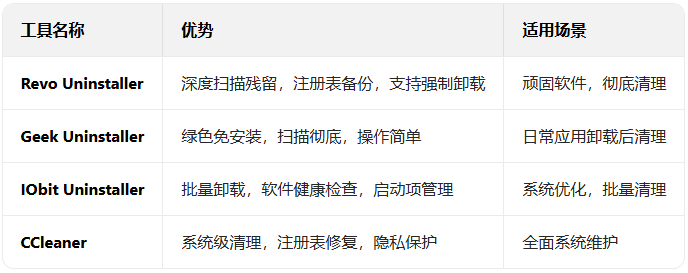
1. 专业卸载清理工具
使用方法:
-
安装并启动工具
-
在已安装程序列表中找到已卸载但有残留的应用(或直接使用 "扫描残留" 功能)
-
选择 "深度清理" 或 "彻底卸载" 模式
-
确认扫描结果,勾选要清理的项目
-
点击 "清理" 或 "删除" 完成操作
2. 文件搜索工具辅助定位残留
-
Everything:快速搜索硬盘上所有与应用相关的文件
-
下载安装后,搜索应用名称或关键词
-
右键点击结果,打开文件位置确认是否为残留
-
确认无用后删除
五、特殊情况处理
1. 清理 "添加或删除程序" 中的残留条目
-
Win+R 输入regedit,导航至:
HKEY_LOCAL_MACHINESOFTWAREMicrosoftWindowsCurrentVersionUninstall
-
在列表中找到残留的应用项,右键删除
2. 清理软件关联(如文件打开方式)
-
注册表导航至:HKEY_CURRENT_USERSoftwareMicrosoftWindowsCurrentVersionExplorerFileExts文件扩展名UserChoice
-
删除与已卸载应用相关的键值
六、高效清理工作流(推荐)
-
先用系统标准卸载:设置→应用→已安装应用→卸载
-
再用第三方工具深度扫描(推荐 Revo 或 Geek Uninstaller)
-
最后手动检查:重点查看 Program Files、AppData 和临时文件夹
实用技巧:
-
卸载后立即清理,残留文件位置更易定位
-
按文件修改时间排序,优先删除最近修改的与应用相关文件
-
对占用空间大的残留文件(如缓存、日志)优先清理
总结与建议
推荐方案:
-
普通用户:优先使用系统自带工具(存储感知 + 磁盘清理),辅以第三方工具(如 Revo Uninstaller 免费版)
-
高级用户:可结合手动清理 + 注册表优化,但务必谨慎操作
最佳实践:养成定期(每月一次)使用专业工具清理系统的习惯,不仅能清除残留文件,还能提升系统性能和稳定性。
注意:清理系统文件存在风险,不熟悉操作的用户请优先使用可靠的第三方工具,它们通常提供安全备份和误删恢复功能。
|



 赣公网安备 36082102000008号