命令提示符(CMD)清理 Windows 11 临时文件全攻略
通过 CMD 清理临时文件的核心优势是 高效、可自动化,能覆盖用户级、系统级临时文件,甚至可通过脚本实现一键清理。以下是分场景的详细操作,兼顾普通用户和高级需求:
一、基础前提:打开 CMD(关键!权限影响清理范围)
1. 普通用户权限(仅清理当前用户临时文件)
-
按 Win + R → 输入 cmd → 回车(直接打开 CMD)。
2. 管理员权限(推荐,可清理系统级临时文件)
-
按 Win + R → 输入 cmd → 按住 Ctrl + Shift + 回车(强制管理员启动);
-
或:开始菜单→搜索 “命令提示符”→右键 “以管理员身份运行”。
注意:系统级临时文件(如 Windows 更新缓存、系统日志)需管理员权限才能删除,否则会提示 “访问被拒绝”。
二、分场景清理命令(直接复制粘贴执行)
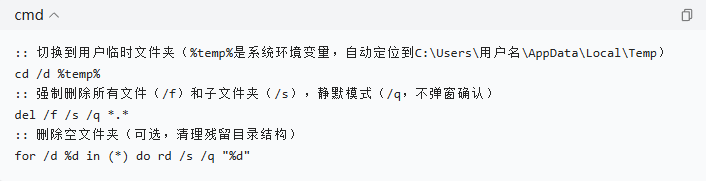
场景 1:快速清理当前用户临时文件(最常用)
适用于清理浏览器缓存、应用临时数据、下载残留等,无需管理员权限:
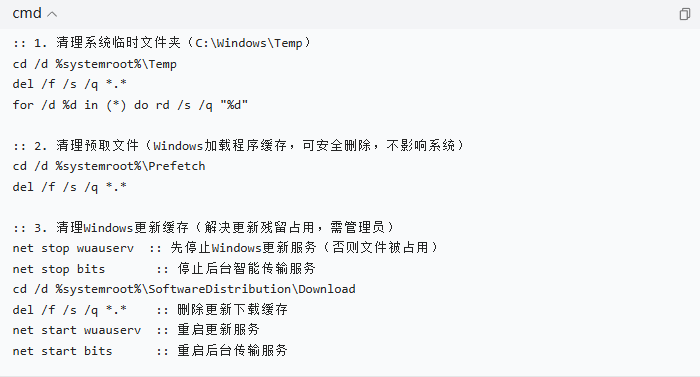
场景 2:清理系统级临时文件(需管理员权限)
清理 Windows 系统临时文件夹、预取文件、更新缓存等,释放更多空间:
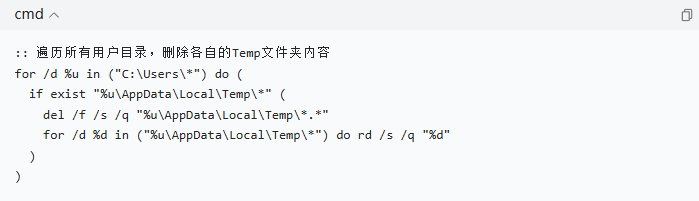
场景 3:清理所有用户临时文件(多账户电脑适用)
清理电脑上所有用户的 AppData 临时文件夹,需管理员权限:
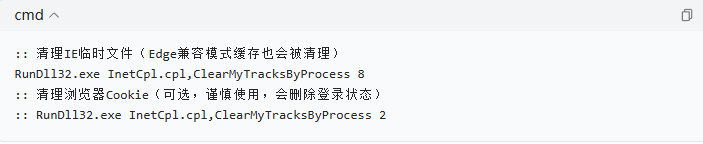
场景 4:清理 IE/Edge 浏览器临时文件(补充)
若需单独清理浏览器缓存(CMD 方式,无需打开浏览器):
三、高级玩法:一键清理脚本(批处理文件)
将上述命令整合为 .bat 脚本,双击即可自动执行全量清理,适合定期使用:
步骤 1:创建脚本文件
-
桌面右键→新建→文本文档;
-
打开文档,复制以下代码粘贴:
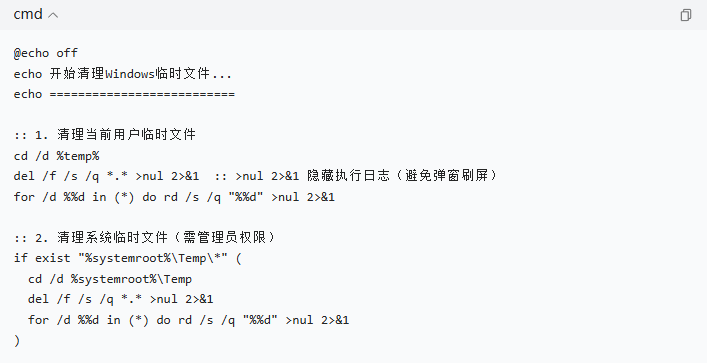 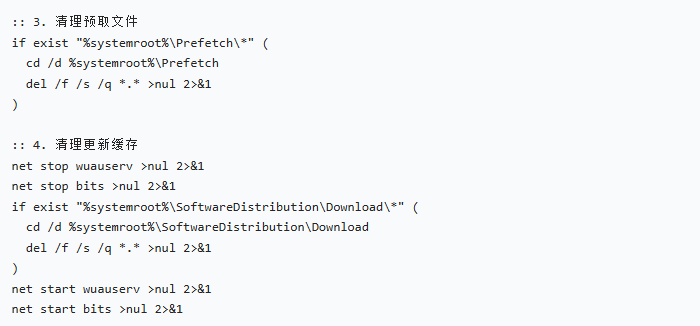 
-
点击 “文件”→“另存为”→ 文件名设为 清理临时文件.bat → 保存类型选 “所有文件”→ 保存到桌面。
步骤 2:运行脚本
-
右键点击脚本文件→“以管理员身份运行”(必须管理员,否则系统级文件无法清理);
-
等待执行完成(弹窗显示 “清理完成”),按任意键关闭。
四、关键注意事项(避免踩坑)
-
文件被占用的处理:
-
若执行命令时提示 “文件正在使用”,可忽略(系统运行中需要的临时文件无法删除,不影响清理效果);
-
重要:清理前关闭浏览器、办公软件等程序,避免个人文件被误删或占用。
-
权限问题:
-
非管理员权限无法清理系统级文件(如 WindowsTemp、更新缓存),建议优先用管理员身份运行 CMD / 脚本。
-
安全边界:
-
本文提供的命令仅清理 临时文件、缓存、预取文件,均为系统可重建的非关键数据,不会影响系统稳定性;
-
切勿随意执行陌生 CMD 命令(如删除系统目录、注册表项),避免误删重要文件。
-
清理效果验证:
-
清理后可通过 “此电脑→右键 C 盘→属性→磁盘清理” 查看剩余临时文件,或直接查看 C 盘可用空间是否增加。
五、延伸:自动化定期清理(高级用户)
若需每月 / 每周自动清理,可结合 “任务计划程序” 实现:
-
按 Win + S → 搜索 “任务计划程序”→ 打开;
-
右侧 “创建基本任务”→ 命名(如 “每周清理临时文件”)→ 选择触发频率(每周 / 每月);
-
操作选 “启动程序”→ 浏览选择之前创建的 清理临时文件.bat 脚本;
-
勾选 “使用最高权限运行”→ 完成。
这样系统会自动按设定频率执行清理,无需手动操作。
总结
CMD 清理临时文件的核心是利用 del(删除文件)和 rd(删除文件夹)命令,配合系统环境变量快速定位临时目录。普通用户可直接用 “场景 1” 快速清理,高级用户推荐创建批处理脚本 + 任务计划程序,实现自动化维护,长期保持系统轻量化运行。
|



 赣公网安备 36082102000008号