Windows 10 系统重置用户账户密码的 7 种方法
一、登录后重置自己账户密码
方法 1:通过设置应用(推荐)
-
点击 "开始菜单"→设置 (齿轮图标) 或按 Win+I
-
选择 "账户"→"登录选项"
-
在 "密码" 部分点击 "更改"
-
输入当前密码→输入新密码→确认新密码→点击 "下一步"
方法 2:通过控制面板
-
搜索并打开 "控制面板"→查看方式改为 "类别"
-
点击 "用户账户"→"更改账户类型"
-
选择自己账户→点击 "更改密码"
-
按提示输入原密码和新密码完成设置
二、忘记密码但可登录其他管理员账户
方法 3:通过计算机管理
-
以管理员账户登录系统
-
右键 "开始菜单"→选择 "计算机管理"
-
展开 "本地用户和组"→选择"用户"
-
在右侧找到要重置密码的账户→右键→"设置密码"
-
点击 "继续"→输入新密码→确认→点击"确定"
方法 4:通过控制面板管理其他账户
-
管理员账户登录→打开 "控制面板"→"用户账户"
-
点击 "管理其他账户"
-
选择目标账户→点击 "更改密码"
-
输入新密码→确认→点击 "更改密码"
三、忘记密码且无法登录(本地账户适用)
方法 5:使用安全问题重置(推荐)
-
在登录界面连续输错密码→点击 "重置密码" 链接
-
回答账户创建时设置的安全问题
-
按提示设置新密码→用新密码登录
方法 6:使用密码重置盘(需提前创建)
-
在登录界面点击 "重置密码"→选择"使用密码重置磁盘"
-
插入创建好的密码重置 U 盘→按提示操作设置新密码
方法 7:使用命令行重置(需管理员权限)
-
以管理员身份打开命令提示符(Win+X→选择 "命令提示符 (管理员)")
-
输入命令:net user 用户名 新密码(如:net user Alice P@ssw0rd123)
-
按回车执行→显示 "命令成功完成" 即已重置
四、忘记密码且无其他账户(高级方法)
方法 8:使用 Windows 安装介质重置(需准备 U 盘 / 光盘)
-
从安装介质启动电脑→选择语言后点击 "下一步"→"修复你的电脑"
-
选择 "疑难解答"→"高级选项"→"命令提示符"
-
在命令提示符中输入:
plaintext
copy c:windowssystem32cmd.exe c:windowssystem32utilman.exe
-
重启电脑→点击登录界面右下角的 "轻松访问" 按钮→打开命令提示符
-
输入net user 用户名 新密码重置密码
-
重启并使用新密码登录→恢复 utilman.exe(可选)
五、Microsoft 账户密码重置
无论是否能登录 Windows,都需通过微软官网重置:
-
在任何设备上打开浏览器→访问account.microsoft.com/resetpassword
-
输入 Microsoft 账户邮箱 / 手机号→点击 "下一步"
-
按提示通过短信 / 邮件验证身份→设置新密码
-
返回 Windows→使用新密码登录(系统会自动同步)
六、总结与安全建议
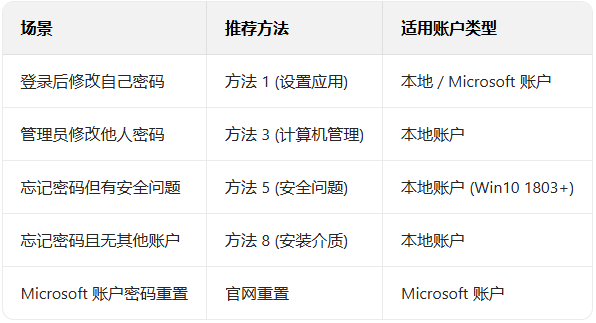 安全建议:
安全建议:
-
定期备份重要数据并创建密码重置盘(控制面板→用户账户→创建密码重置磁盘)
-
为账户设置强密码(8 位以上,包含大小写字母、数字和符号)
-
为本地账户设置安全问题,增加找回密码途径
-
考虑使用 Windows Hello 生物识别(指纹 / 面部识别)替代传统密码
注意:账户密码修改后,部分系统服务可能需要重新验证,建议重启电脑确保所有系统组件更新密码。
|



 赣公网安备 36082102000008号