Win10 打印机设置手动进纸完整指南
一、设置为默认纸张来源(长期有效)
-
打开打印机设置
-
点击 "开始菜单→设置 (齿轮图标)→设备→打印机和扫描仪"
-
或按Win+R,输入control printers,回车打开 "设备和打印机" 窗口
-
进入打印首选项
-
在打印机列表中右键点击目标打印机,选择 "打印首选项"
-
选择手动进纸
-
在打开的窗口中,切换到 "纸张 / 质量"或"纸张" 选项卡
-
在 "纸张来源"下拉菜单中,选择"手动进纸"或"手送纸盒"
-
点击 "确定"或"应用" 保存设置(此设置将成为该打印机的默认值)
二、应用内临时设置(仅单次打印有效)
-
在应用程序(如 Word、Excel、PDF 阅读器)中按Ctrl+P打开打印对话框
-
在打印机名称旁点击 "打印机属性"或"首选项" 按钮
-
在弹出窗口中找到 "纸张来源"选项,选择"手动进纸"
-
点击 "确定"返回打印对话框,再点击"打印"(此设置仅对本次打印有效)
三、使用手动进纸的操作步骤
设置完成后,打印时请按以下步骤操作:
-
确保打印机电源开启,且无卡纸或错误提示
-
打开手动进纸槽 / 托盘
-
大多数打印机的手动进纸槽位于打印机前端或顶部,有一个可打开的小盖子或托盘
-
部分打印机(如激光打印机)的手动进纸槽在打印机后部
-
正确放置纸张(关键!)
-
将单张纸张放入手动进纸槽(一次只能放一张)
-
纸张正面朝下(有内容的一面朝向打印机内部)
-
确保纸张完全推入直到感觉被卡住(打印机将自动拉入)
-
调整纸张导片,使其轻轻夹住纸张两侧(不要过紧)
-
打印机开始打印前,可能会在控制面板显示 "请装入手动进纸槽"或类似提示,按打印机上的"OK"或"继续" 按钮确认
四、实用技巧与注意事项
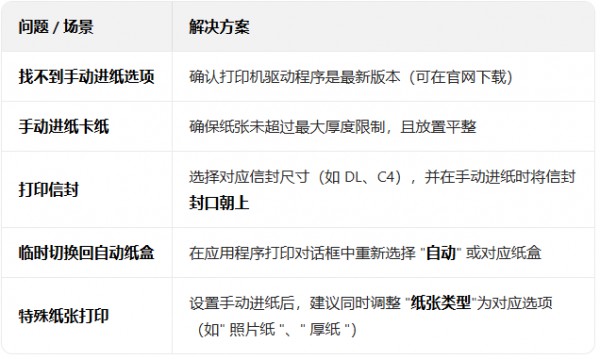
总结
设置打印机使用手动进纸有两种方式:长期设置(通过系统打印机首选项,适用于经常使用特殊纸张)和临时设置(应用内打印对话框,适用于偶尔使用)。设置完成后,记得正确放置纸张并确认打印机提示,这样才能顺利完成手动进纸打印。
若经常需要使用手动进纸打印特殊介质(如信封、照片纸、标签等),建议将其设置为默认纸张来源,以提高工作效率。
|



 赣公网安备 36082102000008号