|

一、通过控制面板开启 (推荐,官方方法)
-
Win+S搜索 "用户账户控制",点击 "更改用户账户控制设置"
-
在弹出窗口中,将滑块从 "从不通知"(最底部) 向上拖动至任意非底部位置
-
选择所需安全级别 (建议默认 "始终通知" 或第 2 级)
-
点击 "确定",在确认提示中选"是"
-
重启电脑使更改生效
二、其他快速开启方法
方法 1:通过系统配置工具 (msconfig)
-
Win+R输入msconfig,回车
-
切换到 "工具" 选项卡
-
找到 "更改 UAC 设置",点击"启动"
-
后续步骤同控制面板方法
方法 2:通过开始菜单直接访问
-
点击 "开始菜单"→"设置"(齿轮图标)→"更新与安全"→"恢复"→"高级启动"→"立即重启"→选择"疑难解答"→"高级选项"→"启动设置"→"重启"→按F4/F5/F6启用不同安全级别 UAC
方法 3:通过运行命令直达
-
Win+R输入control userpasswords2,回车→点击 "用户账户"→"更改用户账户控制设置"
三、UAC 级别详解 (滑块选项)
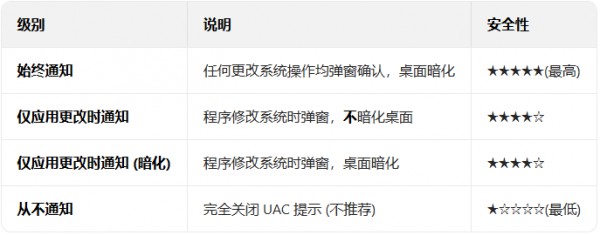
推荐设置:普通用户选择第 1 或第 2 级别;高级用户可选第 2 级别,平衡安全与便捷
四、安全意义与注意事项
为什么要开启 UAC?
-
防止恶意软件未经授权修改系统
-
在程序尝试安装软件或更改重要设置时提醒确认
-
保护系统免受未授权更改,提升整体安全性
重要提醒:
-
若之前完全关闭了 UAC (滑块在底部),开启后必须重启电脑才能生效
-
部分软件可能因 UAC 限制无法正常运行,此时可考虑:
-
以管理员身份运行该软件 (右键→"以管理员身份运行")
-
为特定软件创建豁免规则 (需专业知识)
-
临时调低 UAC 级别而非完全关闭
五、验证 UAC 是否已开启
-
尝试安装一个新软件,正常应弹出 UAC 确认窗口
-
或检查控制面板中的 UAC 设置,滑块不应在 "从不通知" 位置
总结
最简单方法:使用Win+S 搜索 "用户账户控制"→更改设置→滑块上移→确定→重启 安全建议:除非有特殊需求,强烈建议保持 UAC 开启(至少第 2 级别),它是 Windows 防御恶意软件的重要防线。如觉得提示频繁,可调整为第 2 级别,既保持基本安全又减少干扰。 若之前通过注册表或组策略完全禁用了 UAC,建议优先使用控制面板恢复,必要时可咨询专业人士协助配置。 |



 赣公网安备 36082102000008号