
一、检查系统是否已安装
-
打开控制面板→程序与功能→启用或关闭 Windows 功能
-
查看是否已勾选 .NET Framework 3.5和.NET Framework 4.x相关选项
-
如已勾选,表明系统已安装,无需重复安装
二、方法一:通过控制面板启用 (推荐)
适用场景:系统已内置但未启用的.NET Framework 3.5(含 2.0/3.0)
-
打开控制面板→程序与功能→启用或关闭 Windows 功能
-
勾选 **.NET Framework 3.5(包括.NET 2.0 和 3.0)**
-
点击确定,系统将通过 Windows Update 下载安装(需联网)
-
安装完成后按提示重启电脑
替代路径(Win10 设置界面):
-
点击开始菜单→设置→应用→可选功能→添加功能→搜索 ".NET Framework"→选择对应版本安装
三、方法二:从官网下载安装包
适用场景:需要安装最新版.NET Framework(如 4.8)或特定版本
-
打开浏览器访问微软.NET 下载页面
-
根据需求选择对应版本(推荐 4.8,兼容性最好)
-
点击下载获取安装程序
-
下载完成后,右键点击安装程序→以管理员身份运行
-
按提示完成安装并重启电脑
四、方法三:离线安装 (无网络环境)
适用场景:没有网络连接或在线安装失败时
1. 使用 Windows 安装介质(ISO/U 盘)
plaintext 以管理员身份运行命令提示符或PowerShell:
dism /online /enable-feature /featurename:NetFx3 /Source:<盘符>:sourcessxs /LimitAccess 操作步骤:
-
将 Windows 安装 ISO 挂载或插入安装 U 盘
-
记下盘符(如 D:)
-
按 Win+X,选择 "Windows PowerShell (管理员)"
-
输入上述命令(替换 <盘符> 为实际盘符)
-
等待进度至 100%,提示 "操作成功完成"
2. 使用独立离线包(NetFx3.cab)
-
从可靠来源下载 NetFx3.cab
-
将文件放在 C:Windows 目录下
-
以管理员身份运行命令: plaintext dism /online /Enable-Feature /FeatureName:NetFx3 /Source:"%windir%" /LimitAccess
五、安装常见问题与解决方法
1. 安装失败提示 0x800f081f
-
解决方法:运行 Windows 更新,确保系统是最新状态
2. 安装过程需要源文件
-
解决方法:插入 Windows 安装盘或挂载 ISO 镜像,按提示操作
3. 安装后应用仍提示缺少.NET Framework
4. 命令行安装显示 "错误:0x80070005 拒绝访问"
六、验证安装是否成功
-
打开控制面板→程序与功能→启用或关闭 Windows 功能,检查对应选项是否已勾选
-
运行需要.NET Framework 的应用,查看是否能正常启动
-
使用命令验证: plaintext reg query "HKLMSOFTWAREMicrosoftNET Framework SetupNDPv4Full" /v Release 查看返回值,如大于 394802 表示已安装.NET Framework 4.8
七、选择合适版本指南
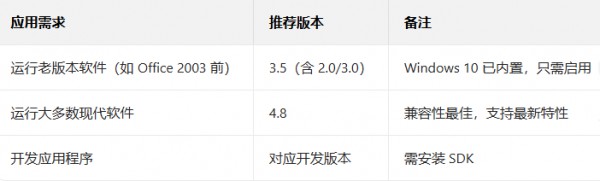
总结
Windows 10 安装.NET Framework 最简单的方法是通过控制面板启用内置的 3.5 版本,而安装最新功能则建议从官网下载 4.8版本。遇到网络问题时,使用离线安装方式(推荐 DISM 命令)可解决大多数安装难题。安装完成后,记得重启电脑确保所有功能生效。 |



 赣公网安备 36082102000008号